Cài đặt các thành phần phụ thuộc
Trong bài viết này, chúng ta sẽ thực hành trên máy tính Windows.
Cài đặt NodeJS
- Truy cập trang này để tải xuống Node.js v25.8.1
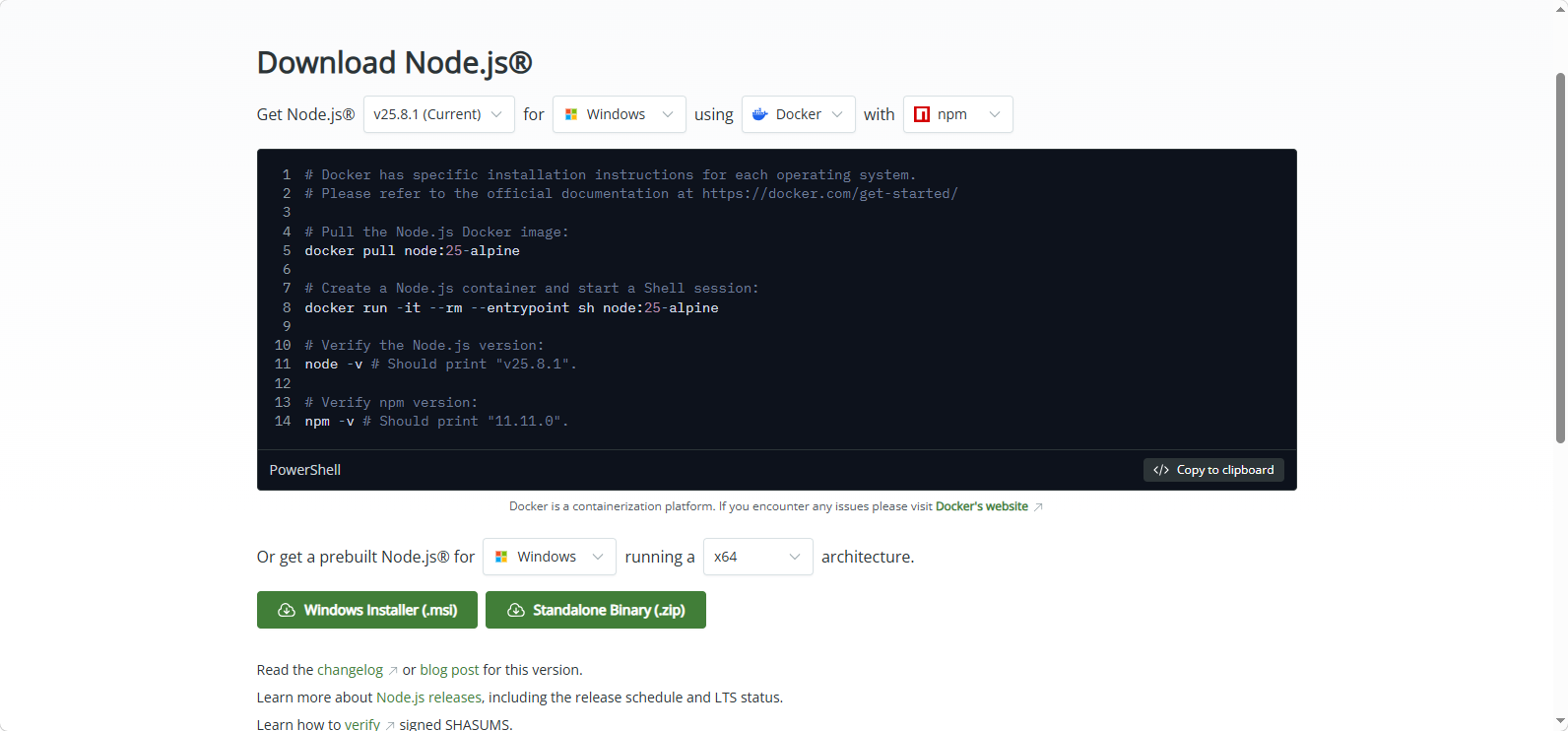
- Để hiểu rõ hơn, bạn nên làm theo video dưới đây để cài đặt NodeJS trên máy tính cá nhân.
Cài đặt MySQL Community
Truy cập trang này để tải xuống MySQL Community v8.0.45
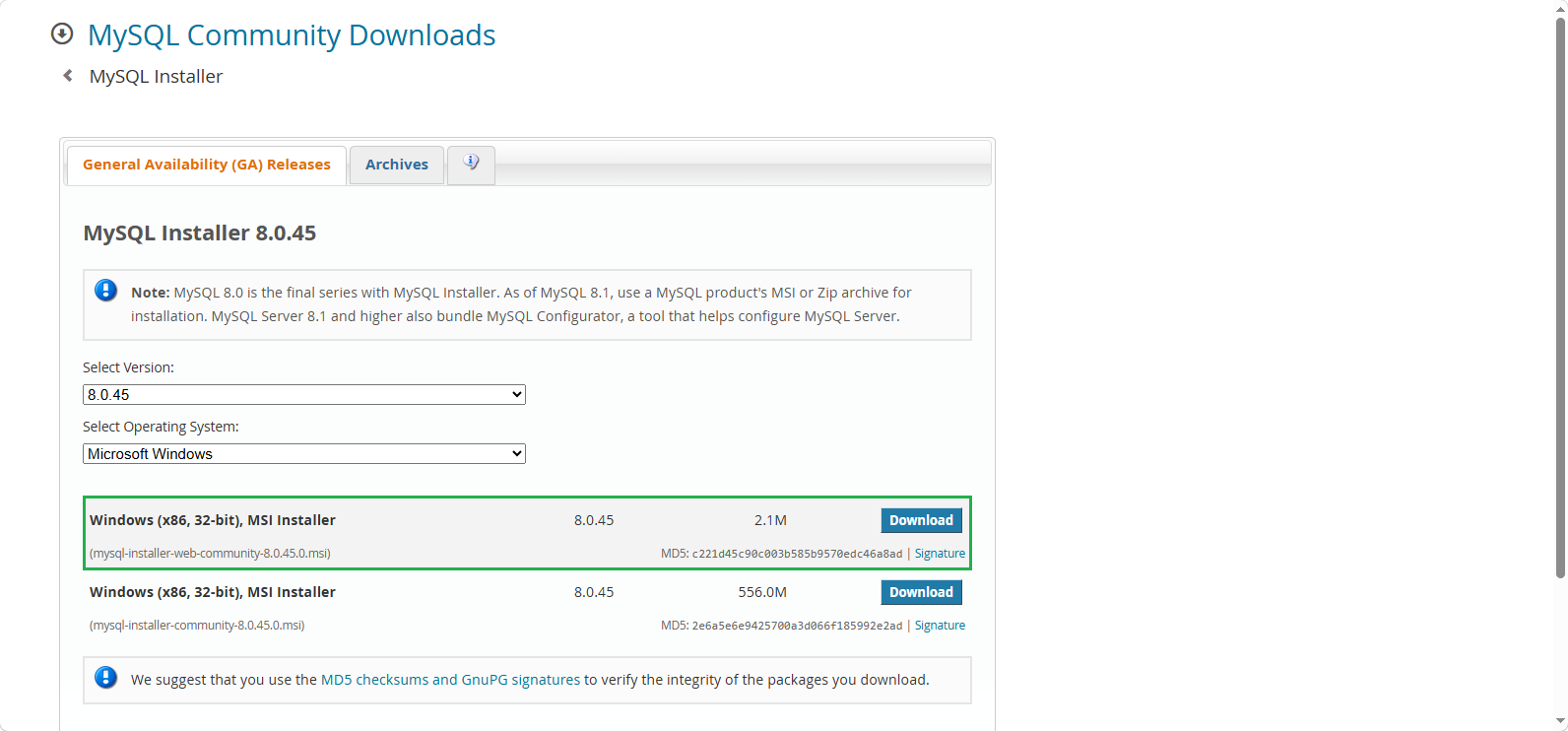
Tương tự, hãy xem video này để cài đặt MySQL:
Một số lưu ý khi cài đặt MySQL:
- Bạn nên cài đặt cả MySQL Client và MySQL Server để dễ dàng kiểm tra. Ngoài ra, hãy cài đặt MySQL Workbench và MySQL Shell, đây là hệ quản trị cơ sở dữ liệu tương tự như Microsoft SQL Server Management Studio dành cho Microsoft SQL Server. Bạn có thể cần chúng trong một số dự án tương lai.
- Trong MySQL, có hai loại người dùng: Root User và các người dùng khác, mỗi loại có các vai trò khác nhau. Hãy luôn ghi nhớ mật khẩu cho Root User và thêm một tài khoản mới khi cài đặt MySQL Server.
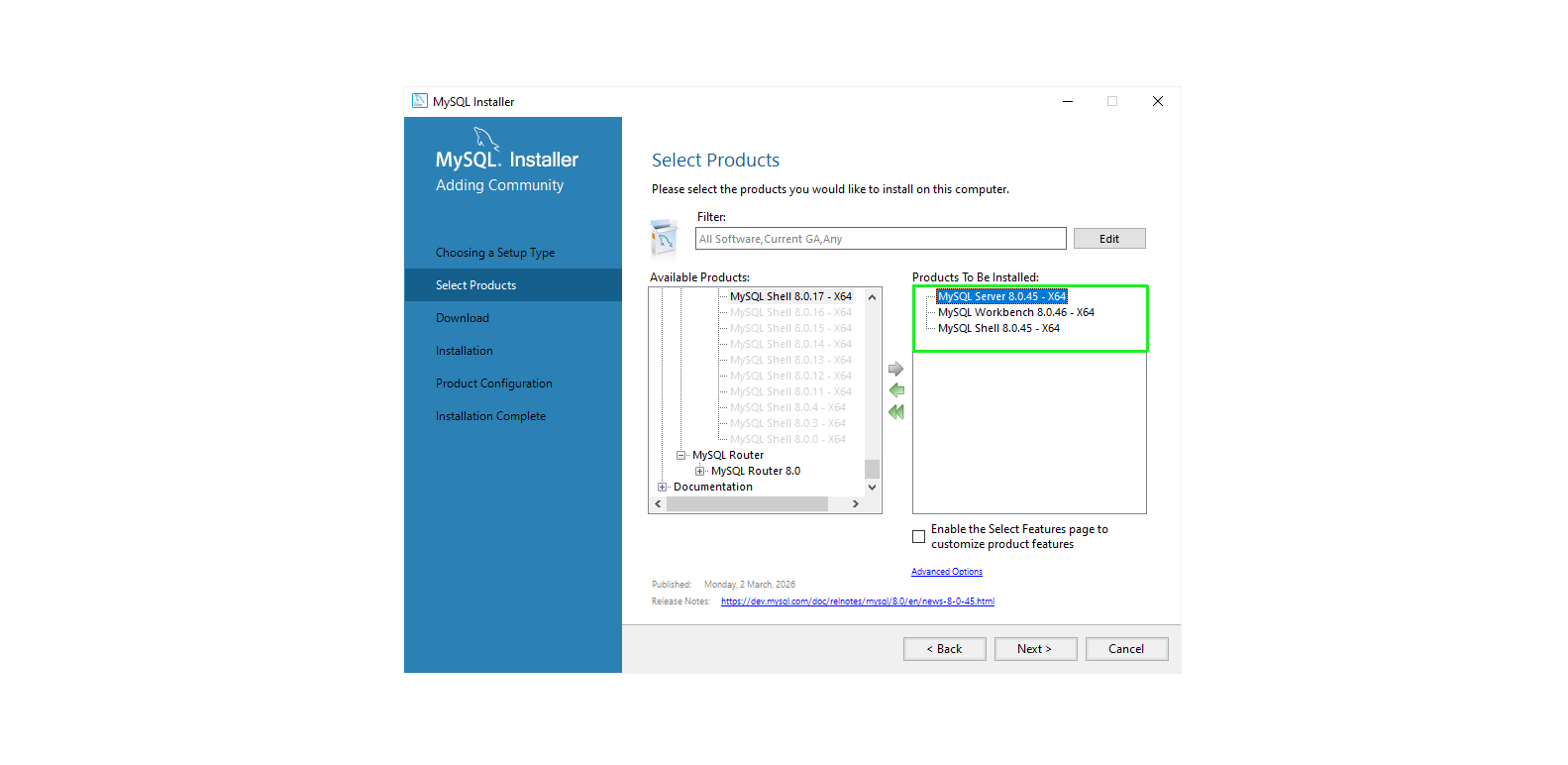
Kết quả
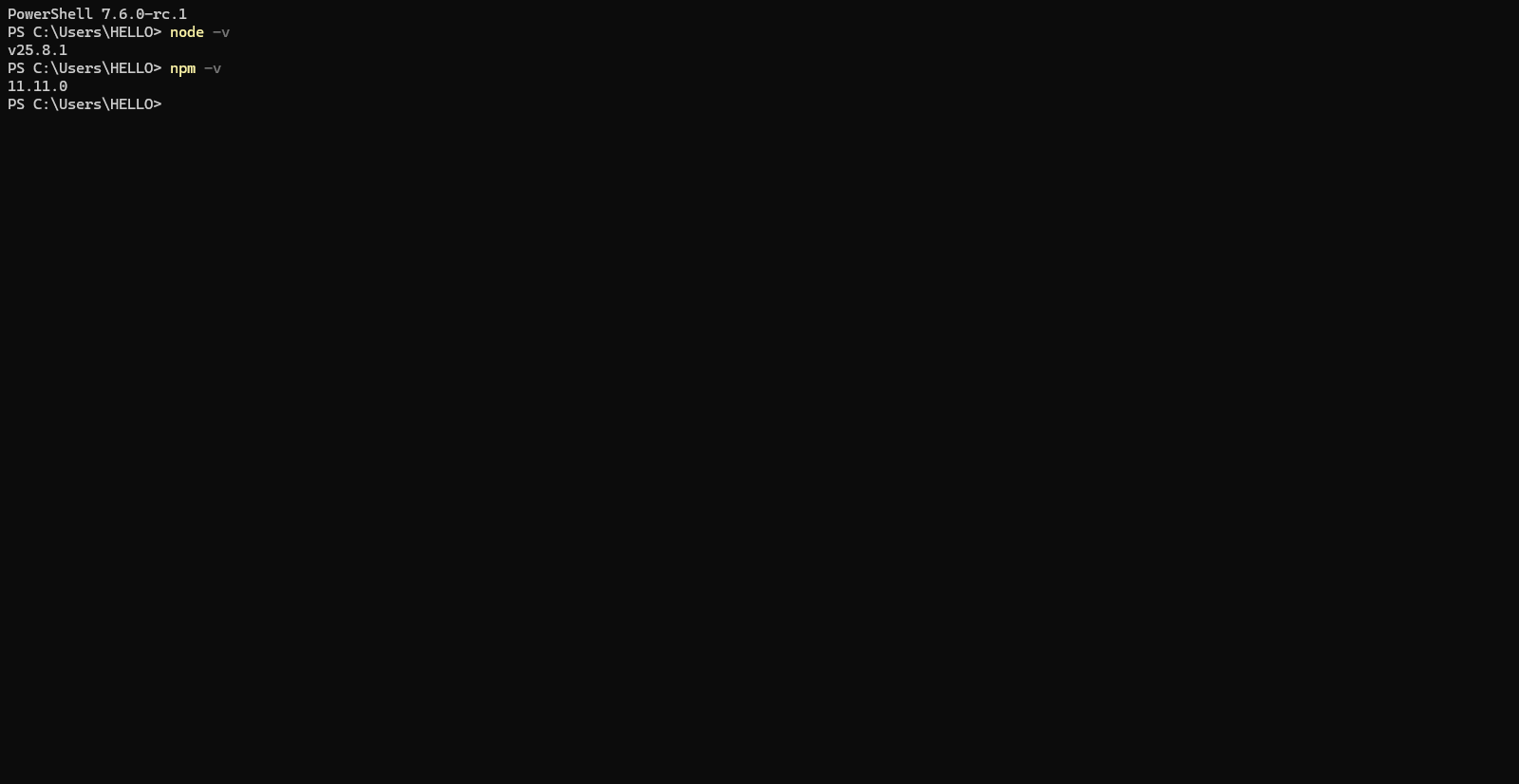
Sau khi cài đặt NodeJS, npm cũng sẽ được bao gồm trong gói cài đặt. Kiểm tra xem NodeJS và npm đã được cài đặt thành công hay chưa bằng hai lệnh sau:
node -v
npm -v
Sử dụng MySQL Shell
- Tìm kiếm
MySQL Shelltrong thanh tìm kiếm của Windows, sau đó chọnMySQL Shell.
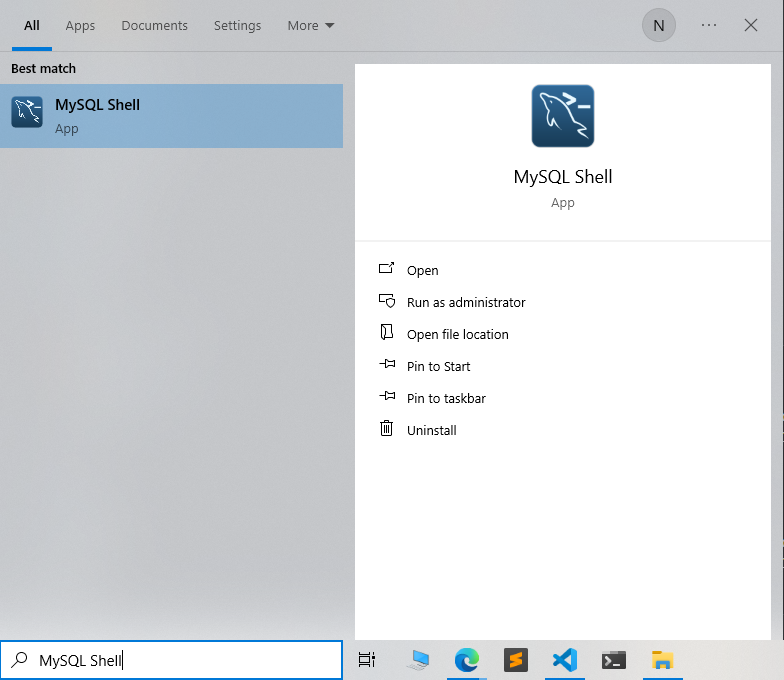
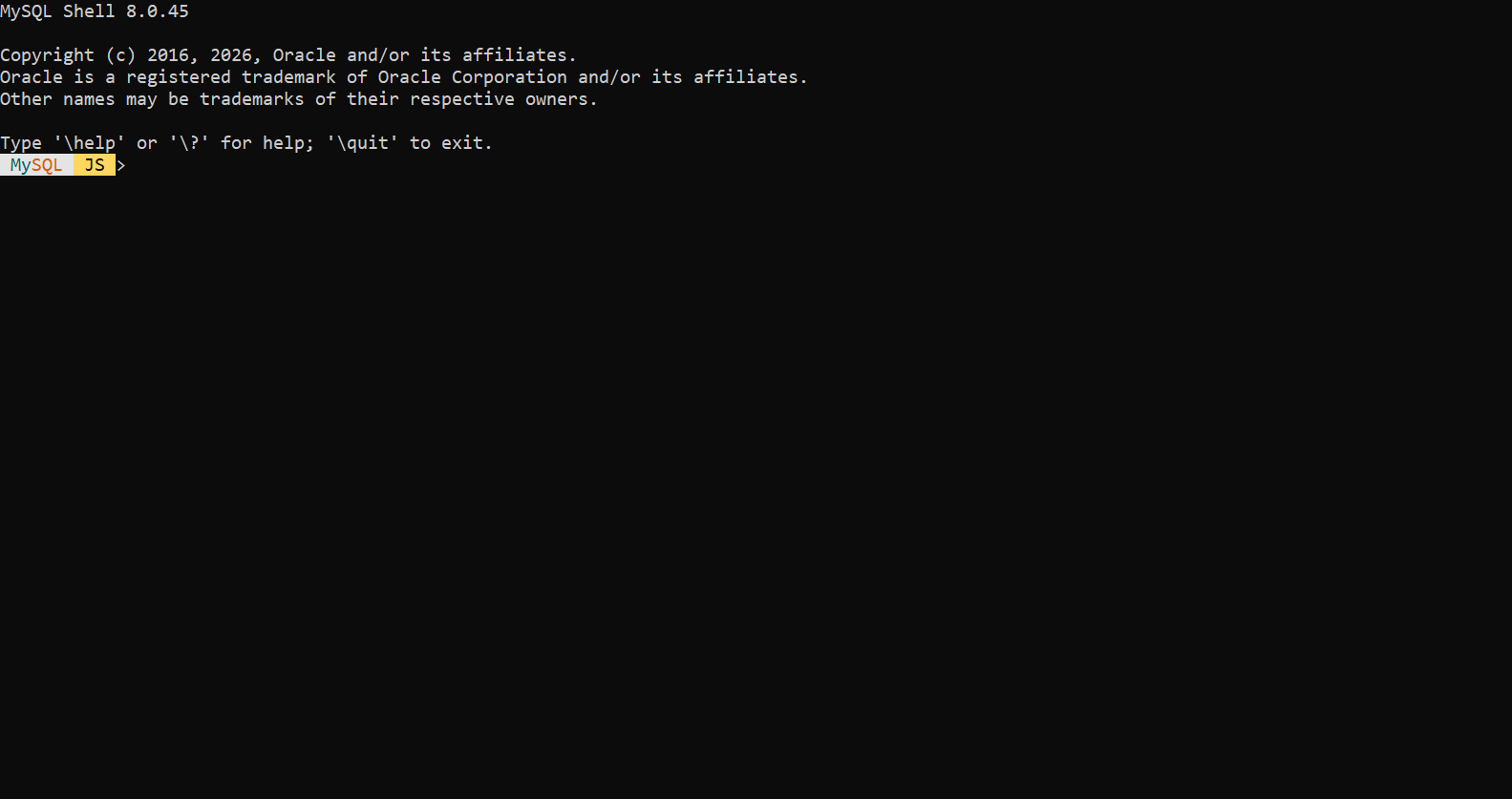
- Khi mở ra, bạn sẽ thấy giao diện như sau:
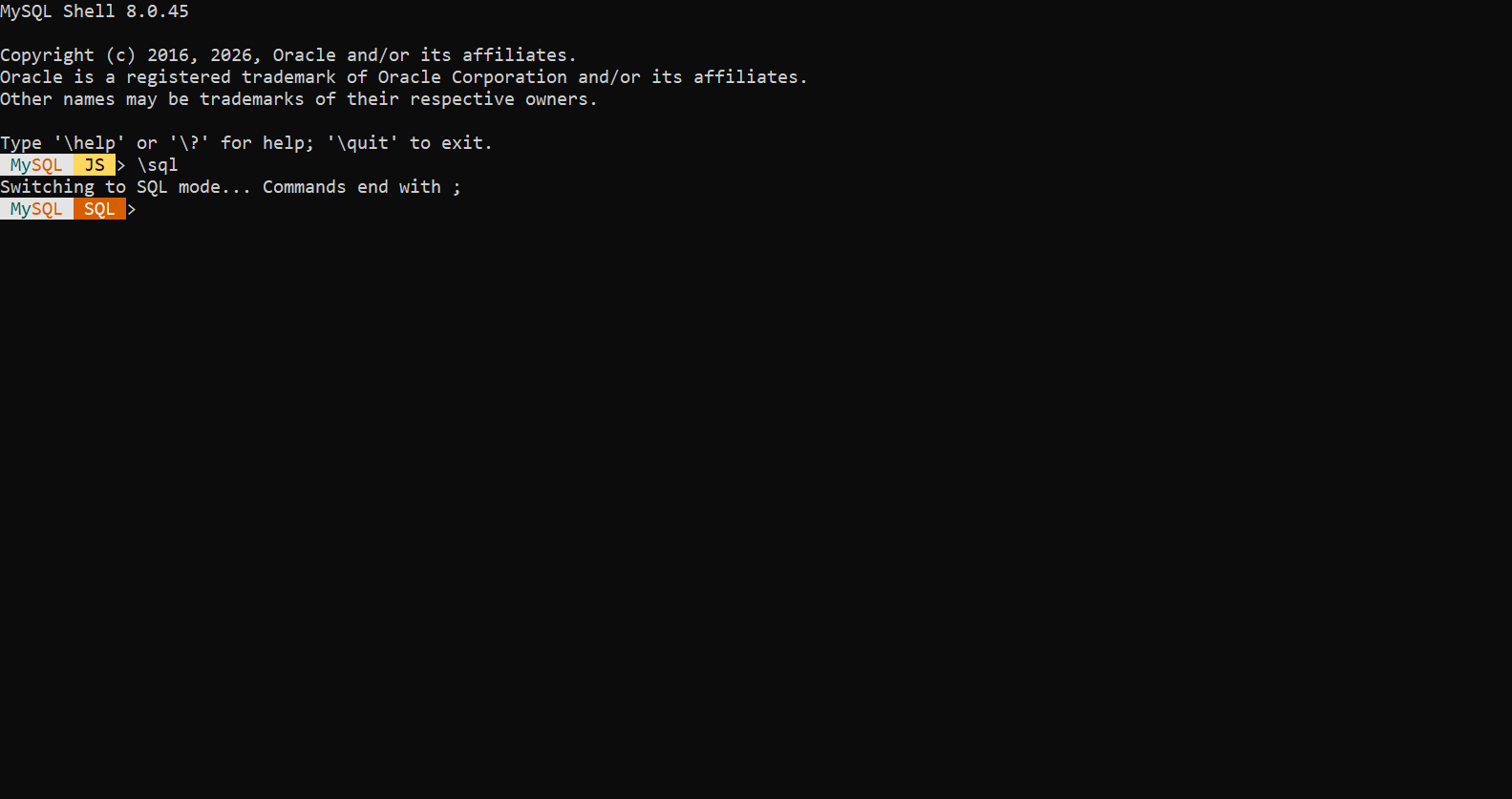
- Nhập
\sqlđể chuyển chế độ nhập liệu (Input Mode) sang MySQL.
- Sau đó, kết nối tới MySQL Server bằng cách chạy lệnh:
\connect root@localhost
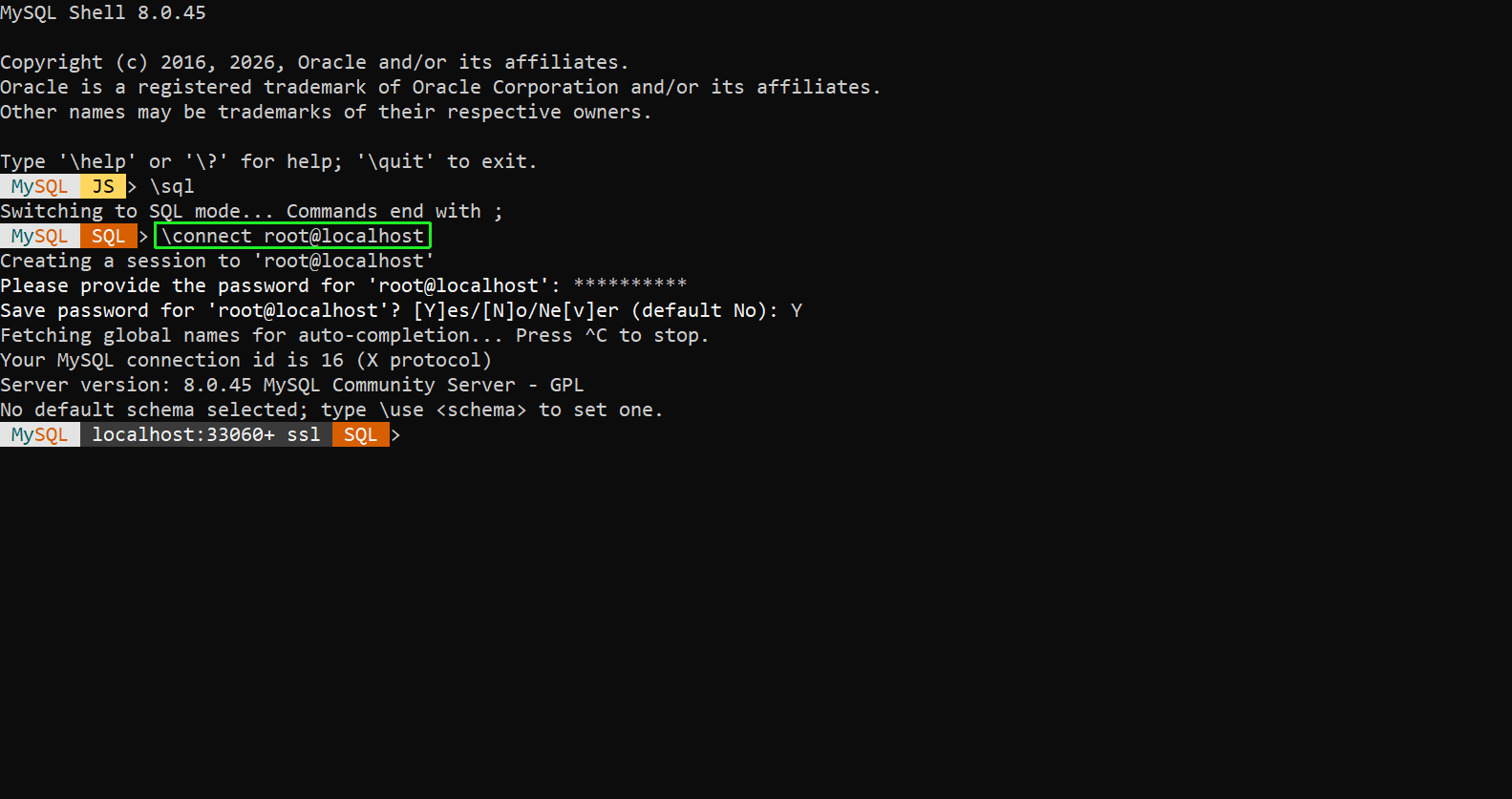
Nếu bạn không tạo người dùng trong quá trình cài đặt MySQL, bạn có thể kết nối tới MySQL Server bằng Root User. Trong trường hợp đó, chuỗi kết nối (connection string) sẽ là root@localhost, và đừng quên nhập mật khẩu Root User mà bạn đã thiết lập khi cài đặt.
- Sử dụng lệnh
SHOW DATABASES;để kiểm tra lại kết quả.
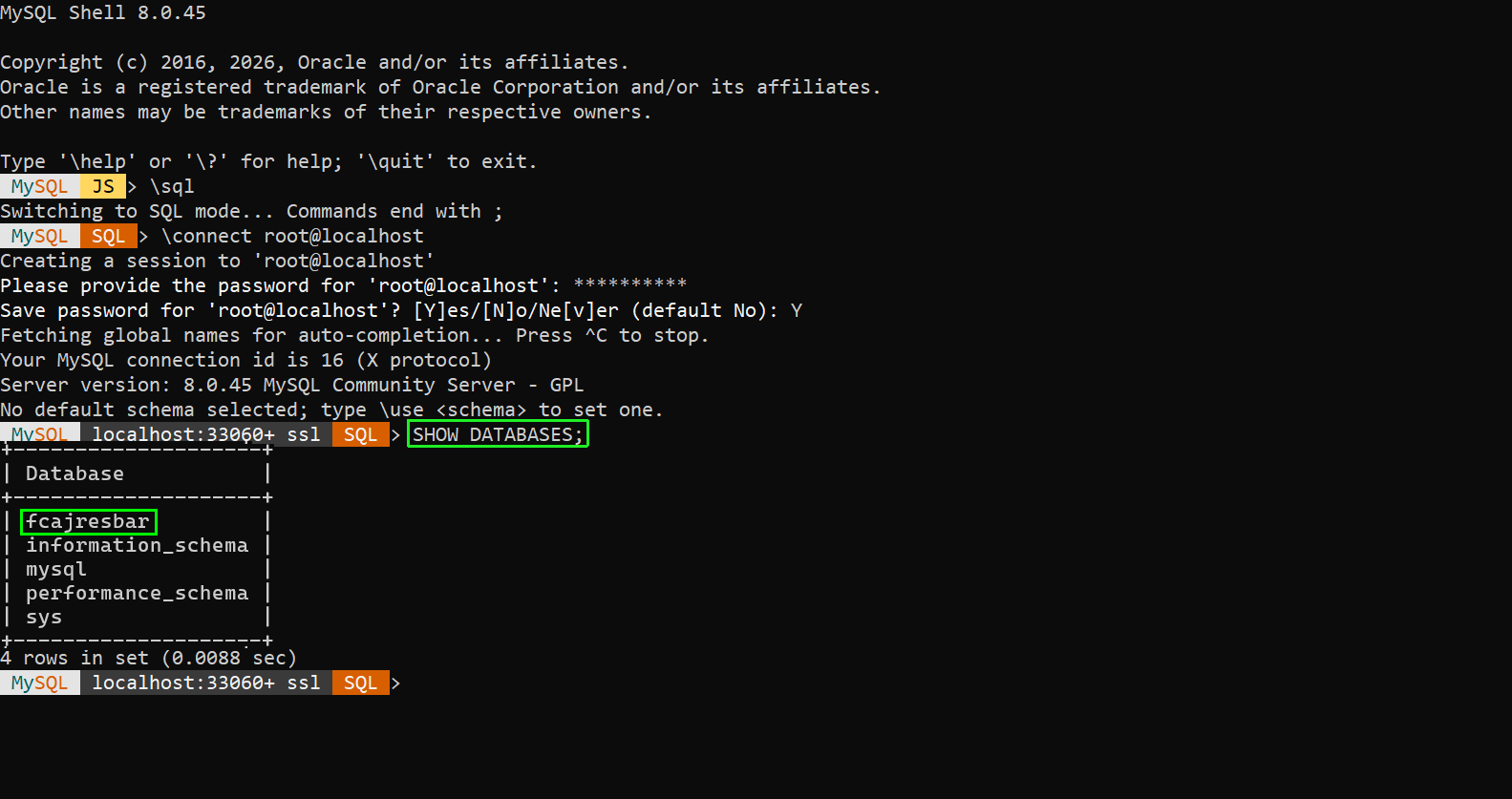
- Nếu bạn nhận được kết quả này, điều đó có nghĩa là bạn đã cài đặt phần này đúng cách và có thể tiếp tục sang phần tiếp theo.