Cấu hình VPC
Cấu hình VPC
- Tại giao diện AWS console, thực hiện các bước sau:
- Tìm kiếm và chọn VPC
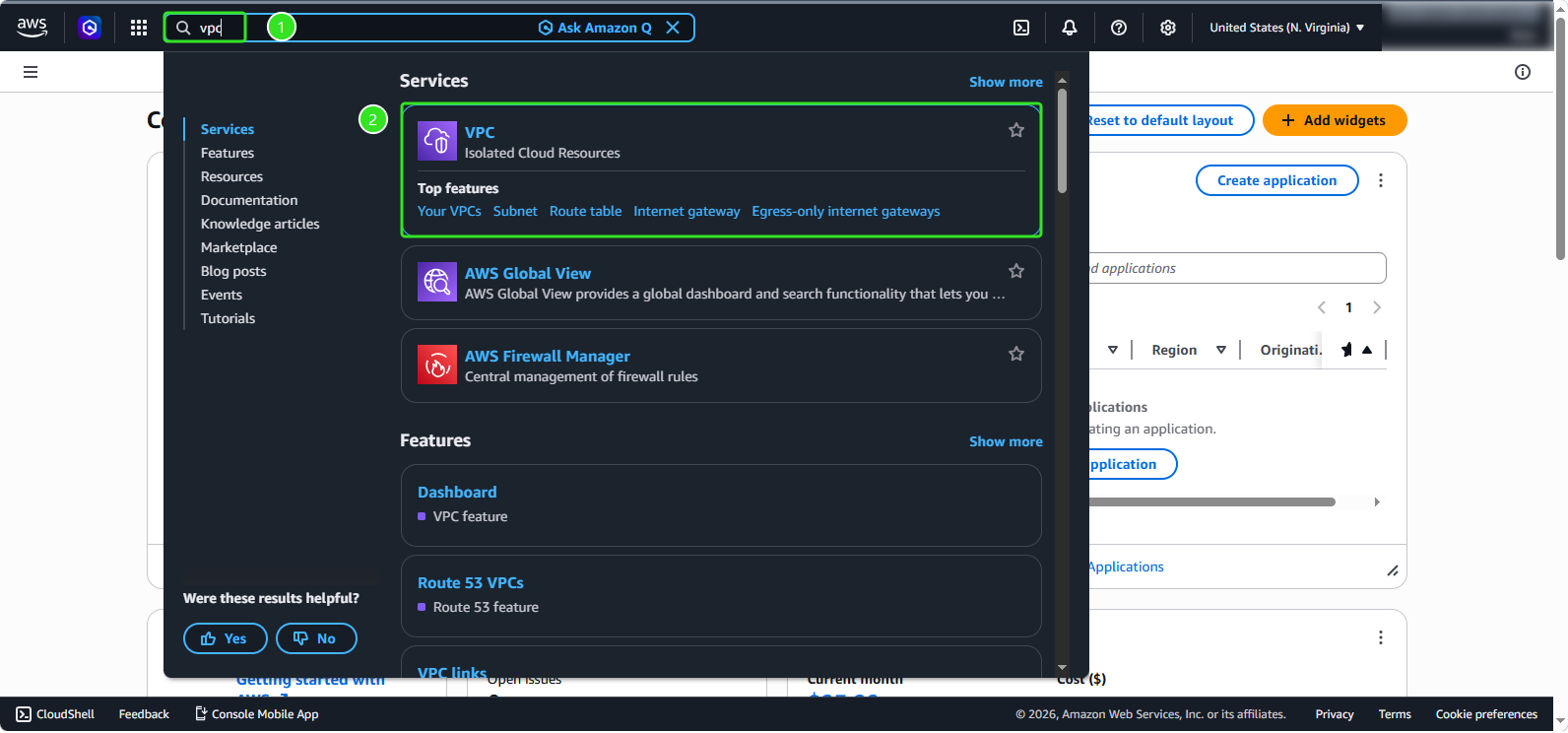
- Trong giao diện quản lý VPC:
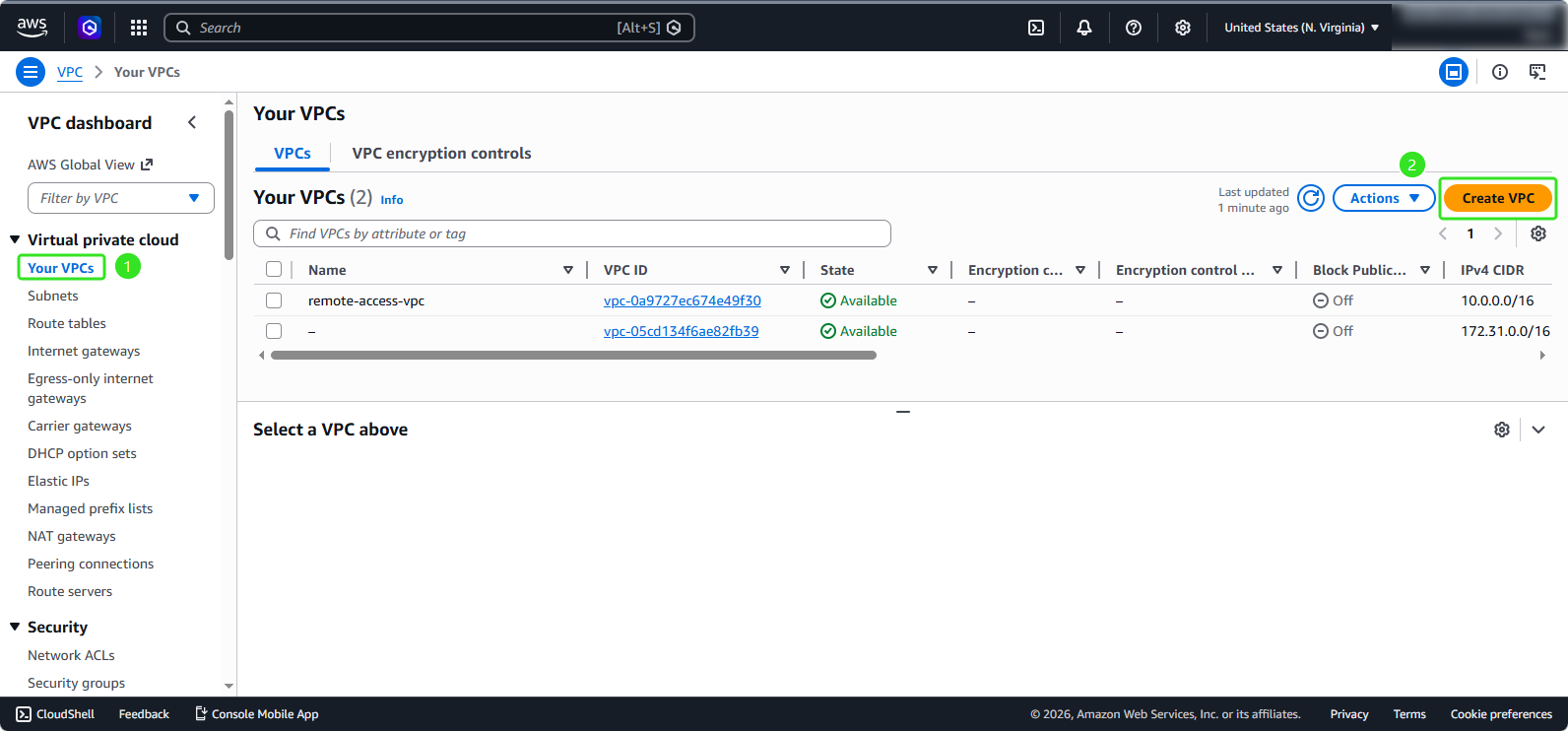
- Chọn Your VPC
- Nhấp vào Create VPC
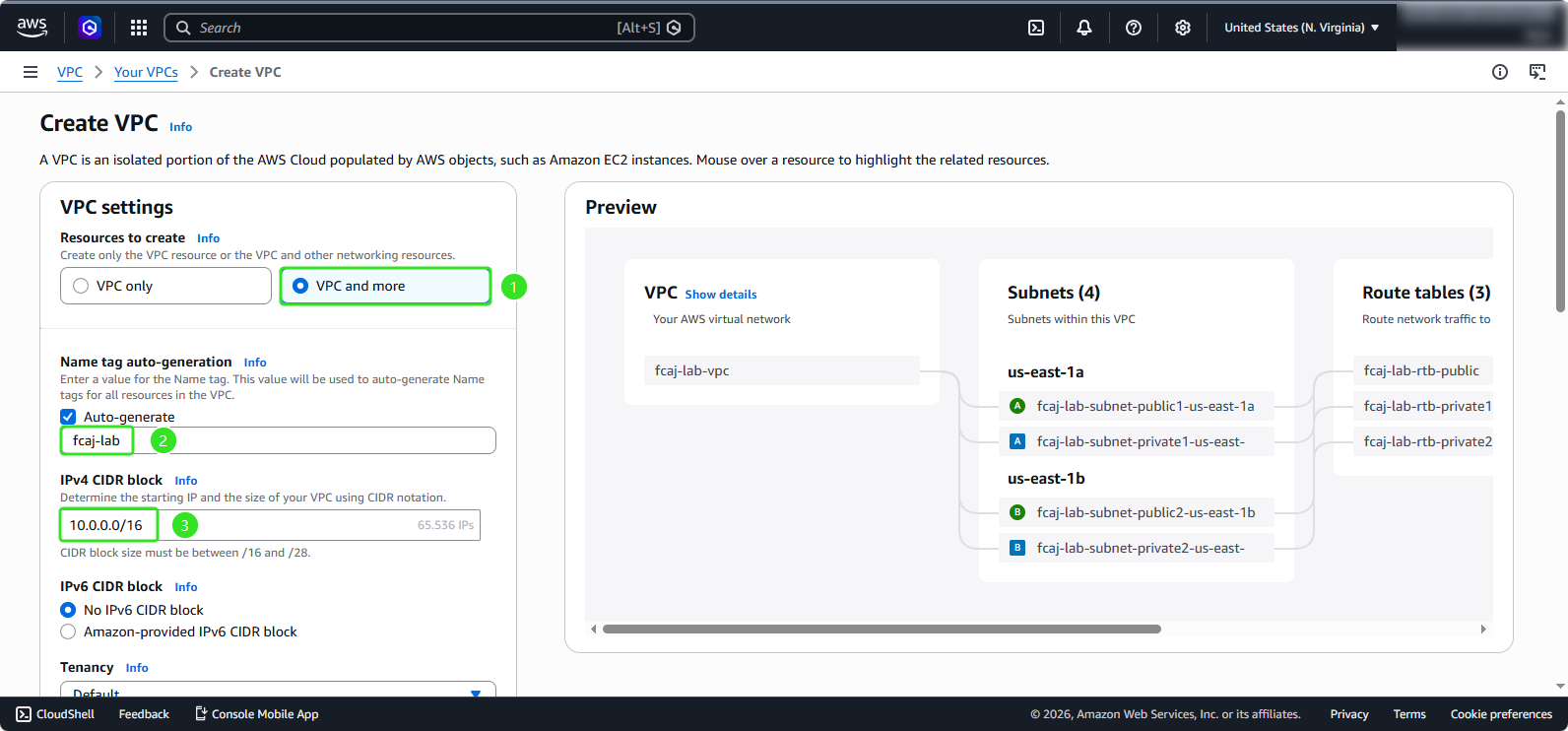
- Bảng cấu hình VPC xuất hiện:
- Chọn VPC and more
- Đặt tên là
fcaj-lab - Chọn CIDR block
10.0.0.0/16
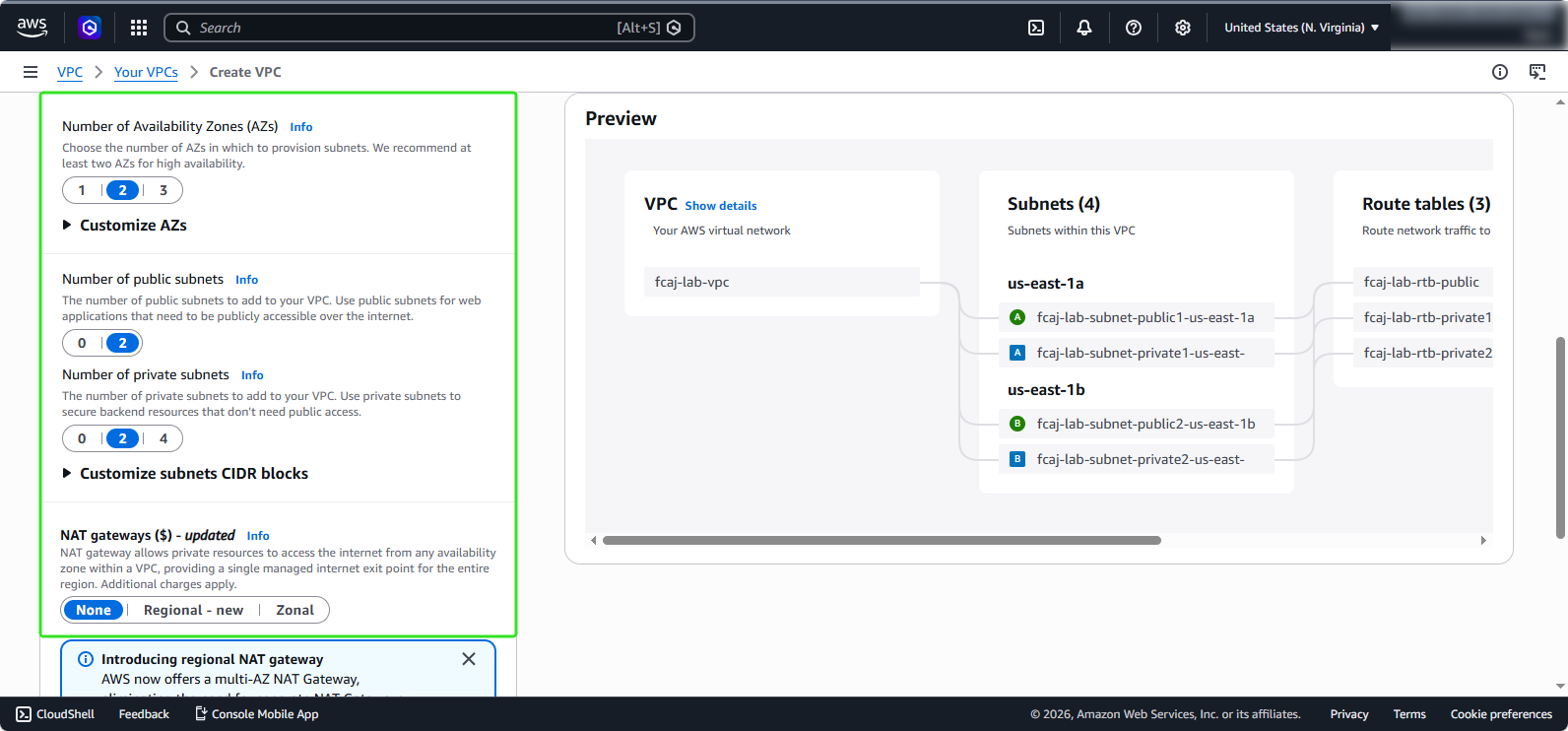
Cấu hình kiến trúc VPC:
- Number of Availability Zones: 2 (để đạt khả năng phục hồi tối đa)
- Number of public subnets: 2 (một subnet cho mỗi AZ)
- Number of private subnets: 2 (một subnet cho mỗi AZ)
- NAT gateways: None (chúng ta sẽ giữ chi phí tối thiểu cho bài lab này)
- Trong phần VPC endpoint:
- Chọn None
- Nhấp vào Create VPC
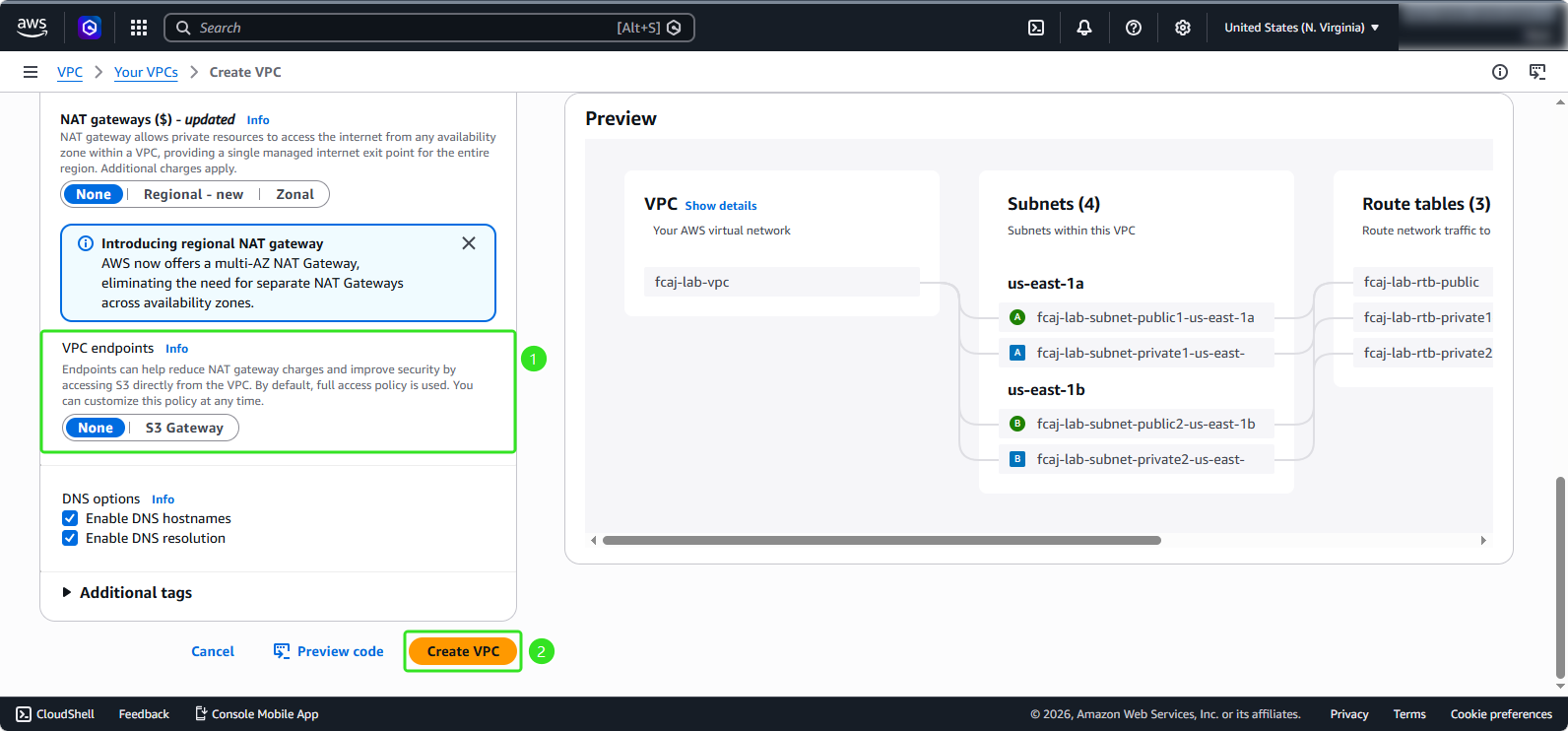
Sau khi tạo VPC, chúng ta sẽ kiểm tra thông tin của VPC mới tạo (fcaj-lab-vpc)
Xem lại tổng quan cấu hình VPC:
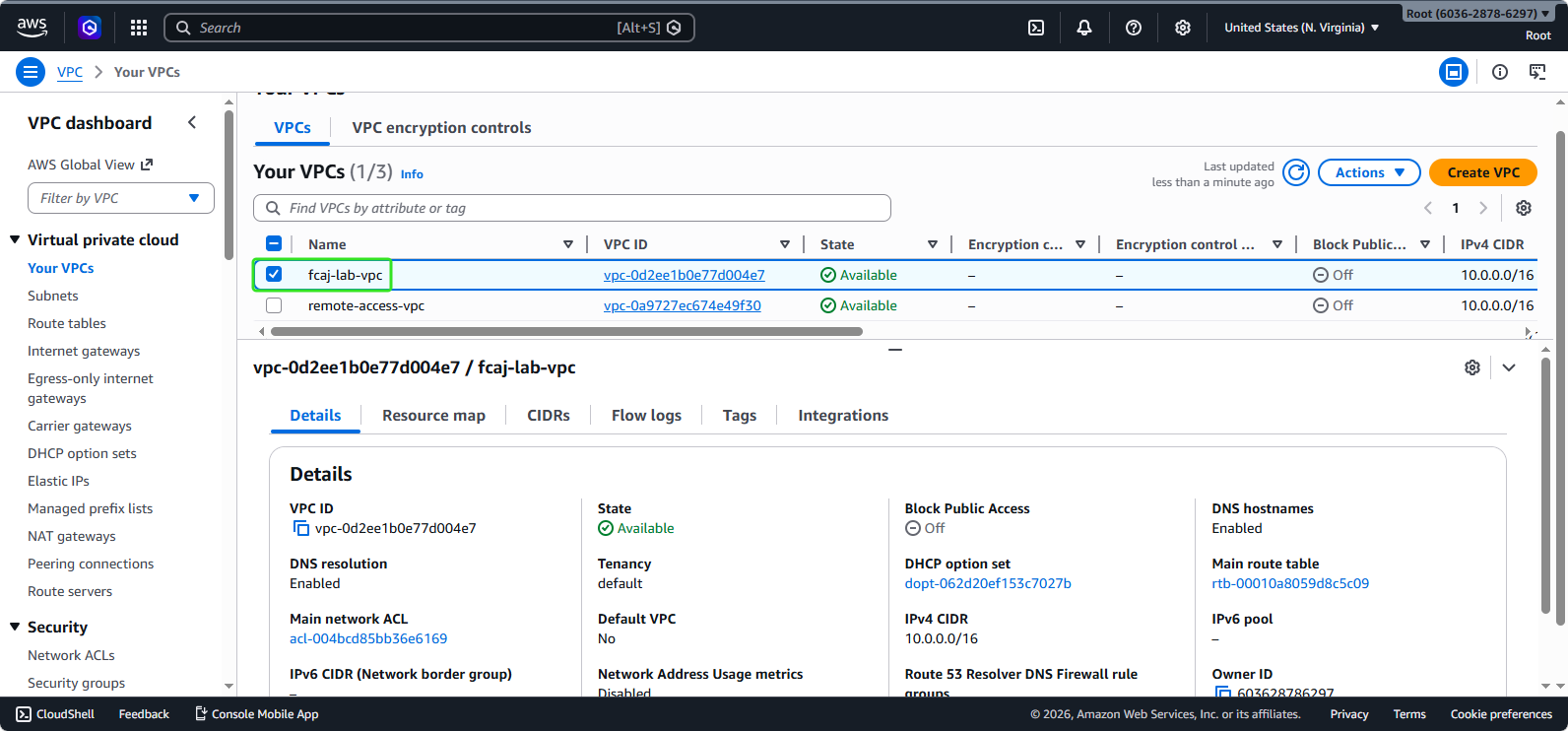
Cấu hình Public Subnet
ℹ️ Thông tin: Để các EC2 instance trong public subnets tự động nhận public IP addresses, chúng ta cần bật tính năng auto-assign public IPv4 addresses.
- Trong giao diện quản lý VPC, cuộn xuống ở thanh bên trái:
- Chọn Subnet
- Chọn một public subnet: fcaj-lab-subnet-public1-us-east-1a
- Nhấp vào Edit subnet settings
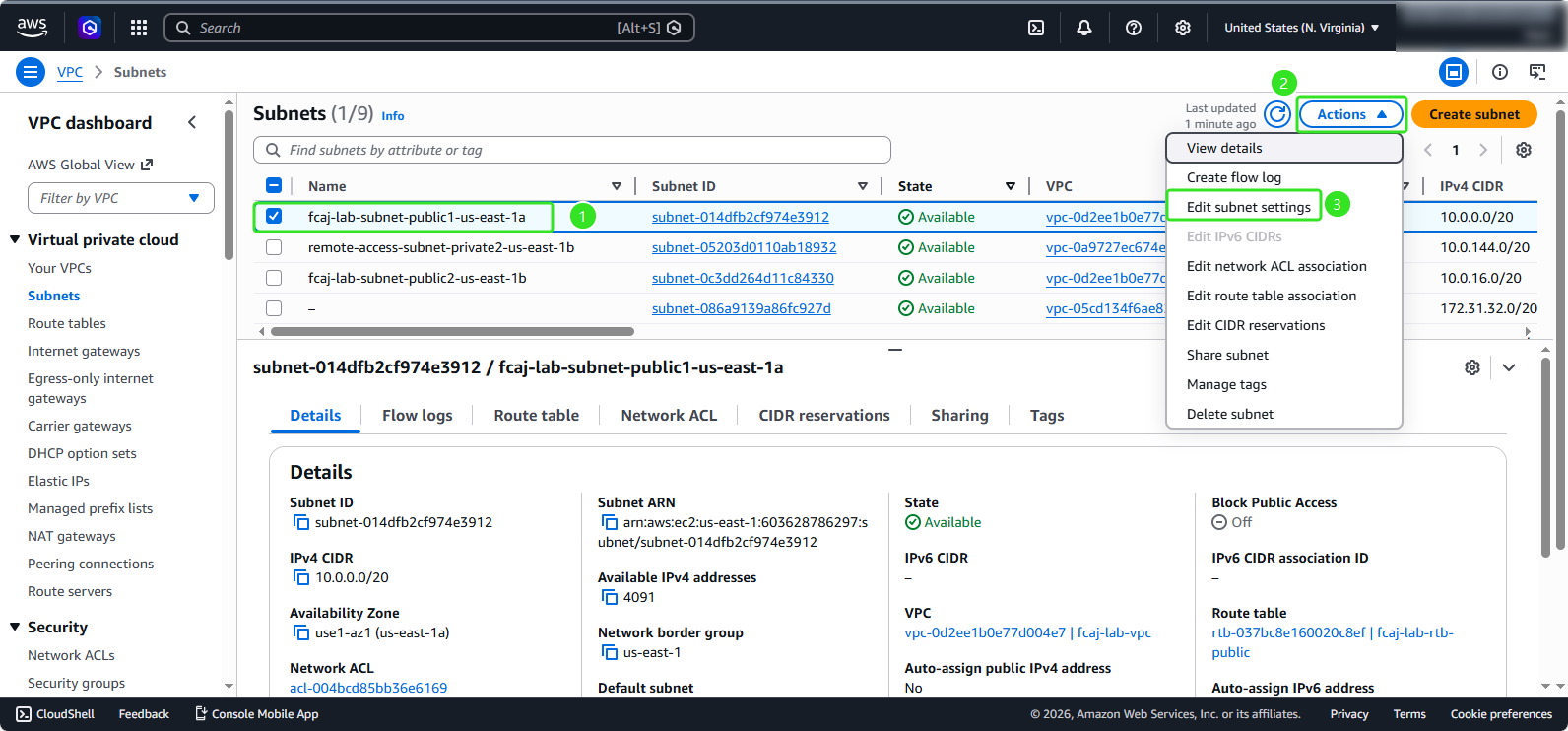
- Bảng cấu hình public subnet xuất hiện:
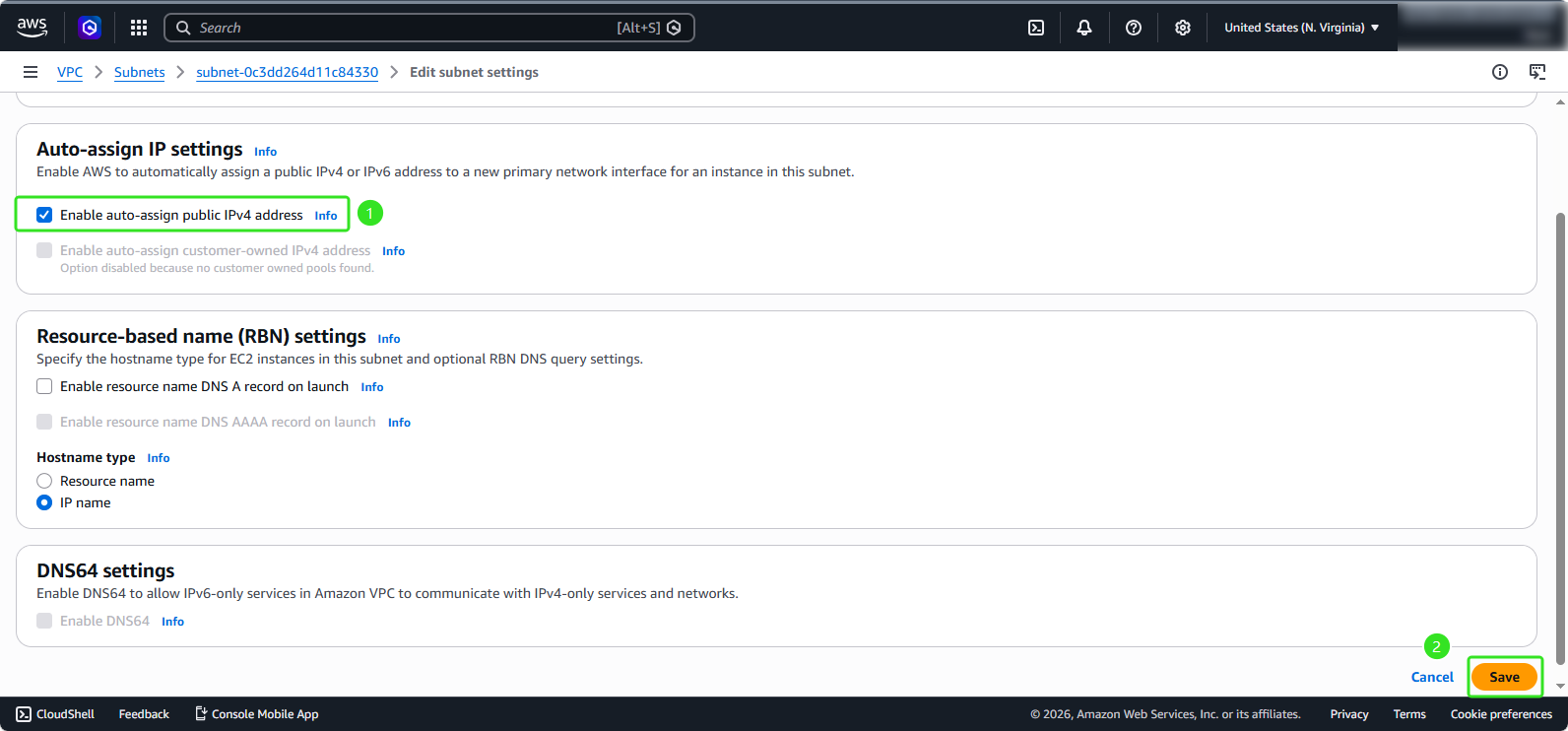
- Tích chọn Enable auto-assign public IPv4 address
- Nhấp vào Save
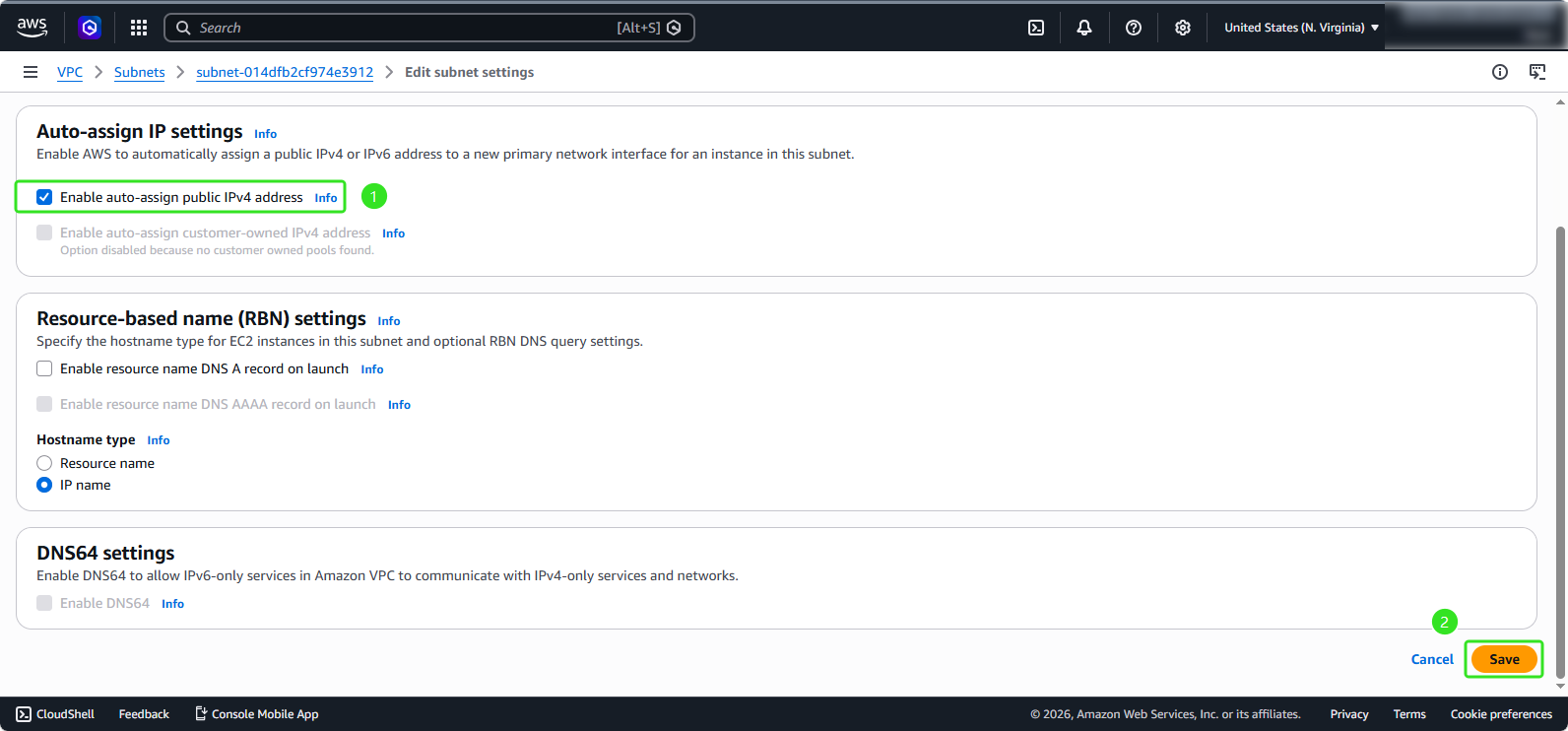
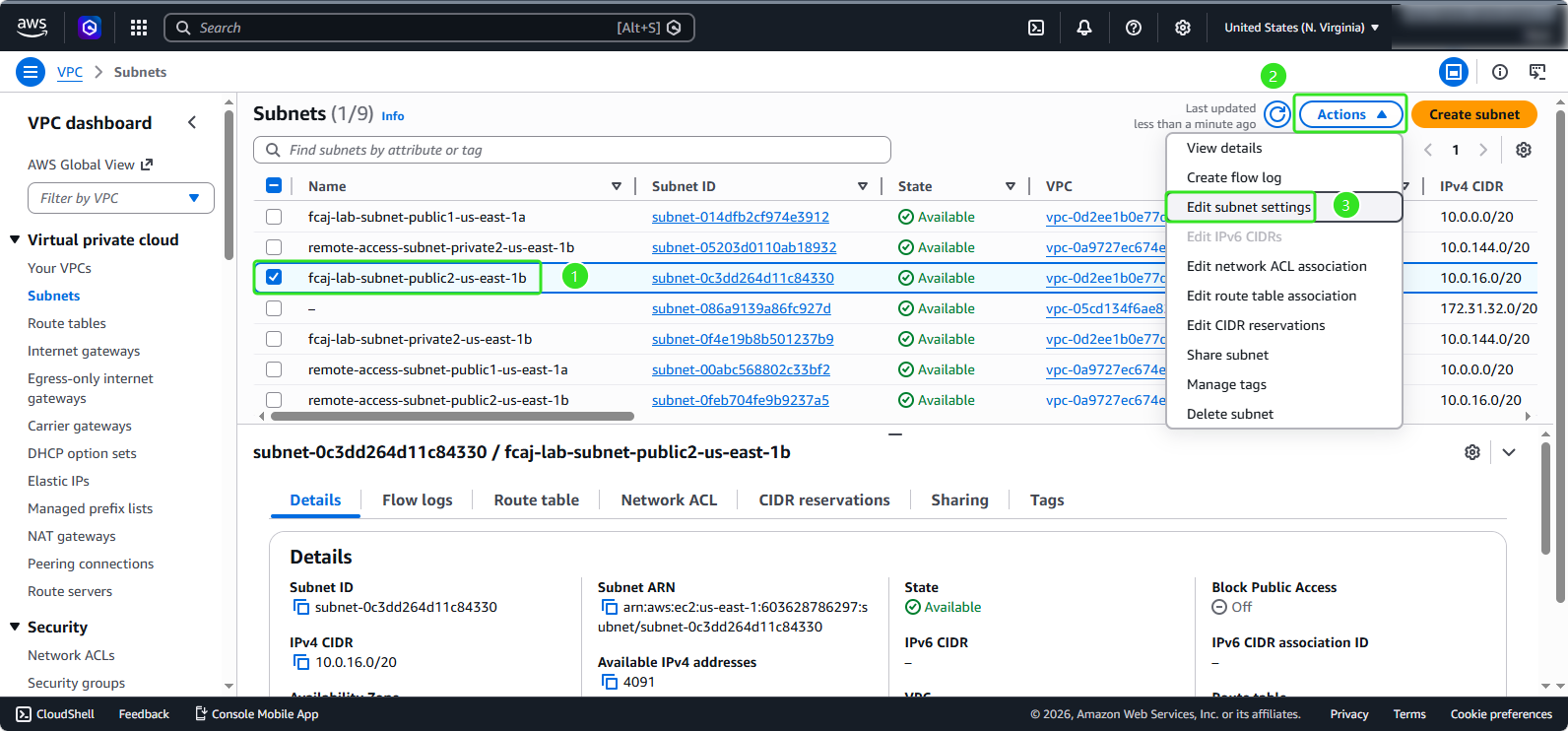
- Tương tự, chúng ta sẽ cấu hình cho fcaj-lab-subnet-public-1b:
- Chọn fcaj-lab-subnet-public2-us-east-1b
- Nhấp vào Action
- Chọn Edit subnet settings
- Tích chọn Enable auto-assign public IPv4 address. Nhấp vào Save
Như vậy, chúng ta đã hoàn tất cấu hình VPC và bật public IPv4 cho các public subnet.