Khởi tạo RDS Instance
Tạo RDS Instance
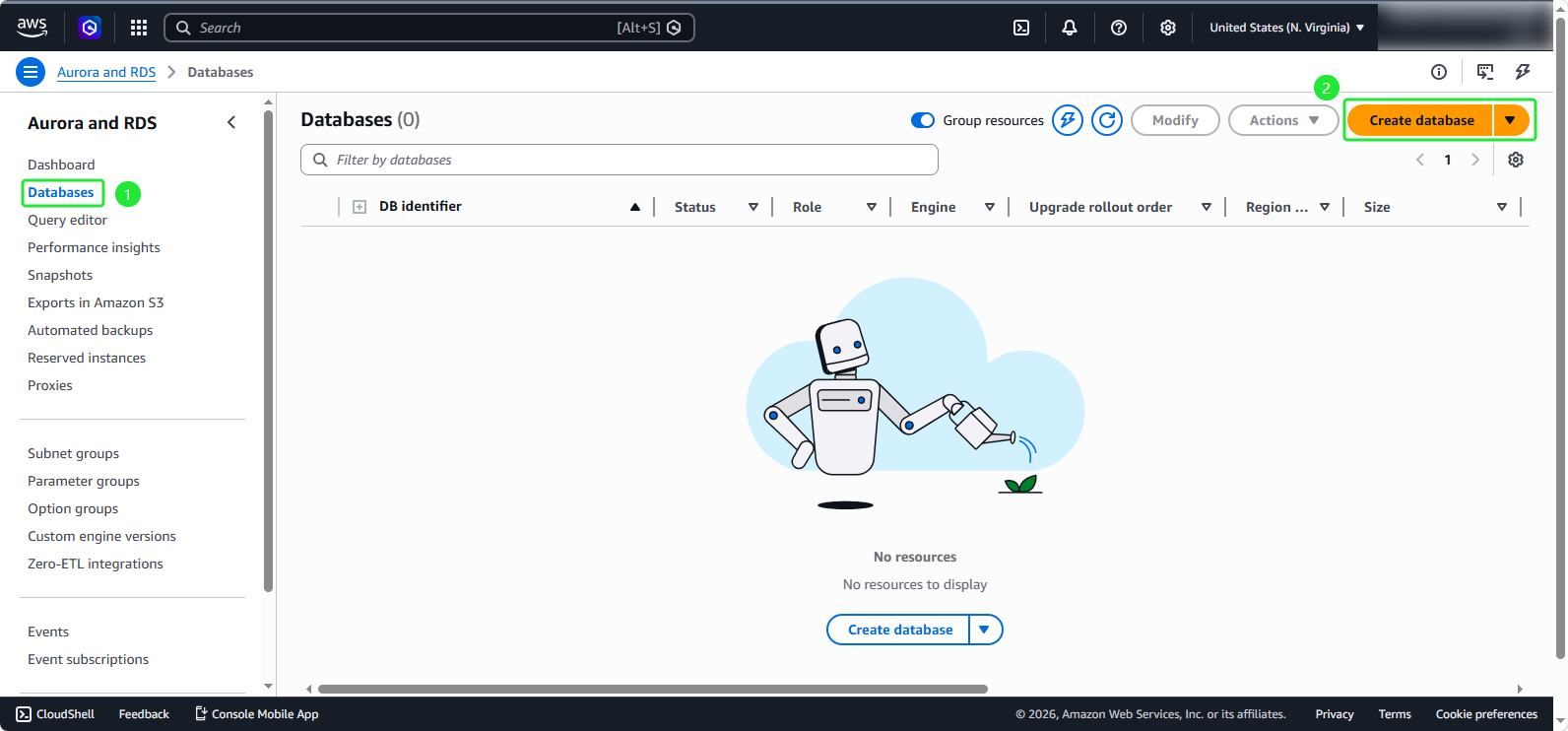
- Truy cập vào mục: Databases.
- Chọn: Create Database
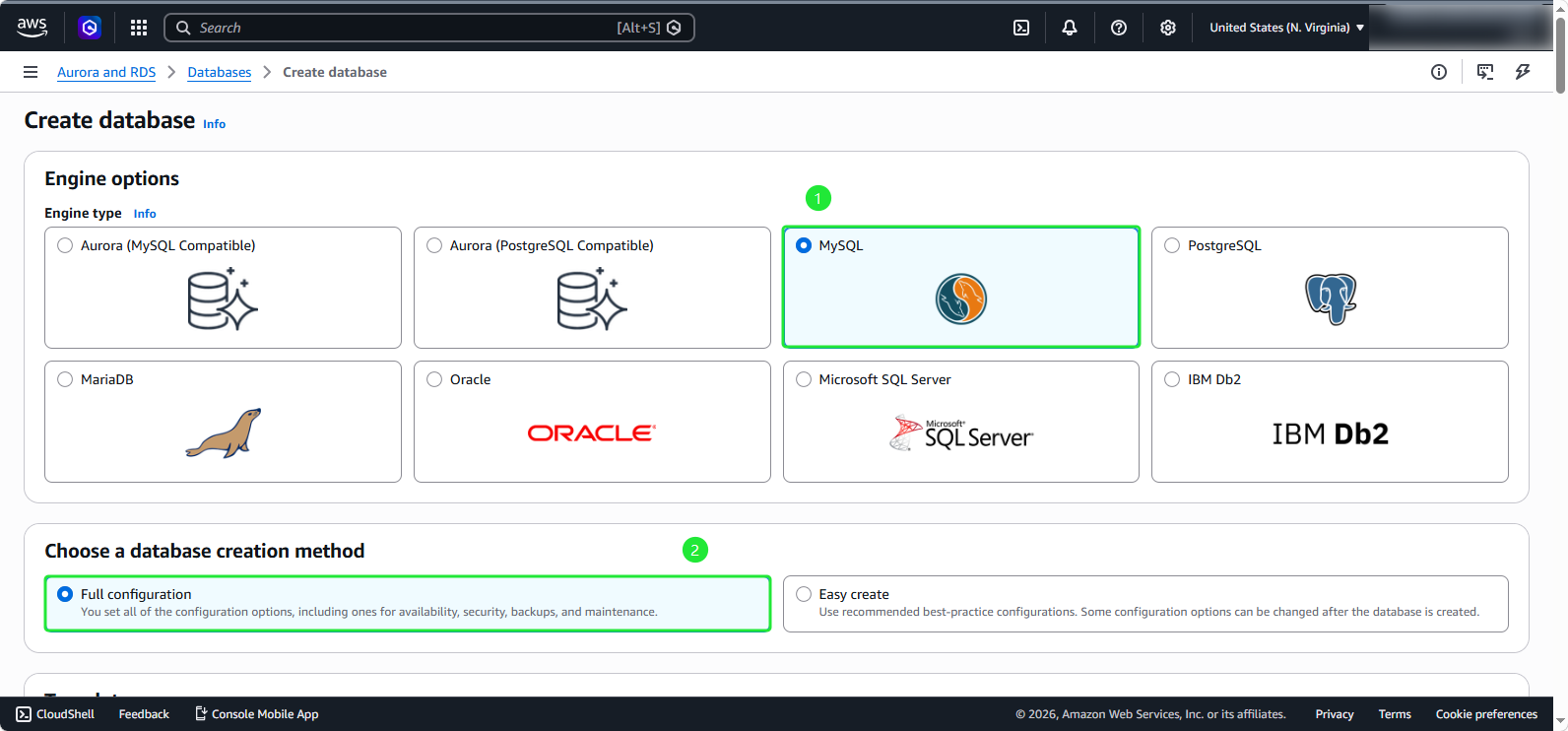
- Chọn loại cơ sở dữ liệu: MySQL
- Chọn phương thức tạo: Full configuration
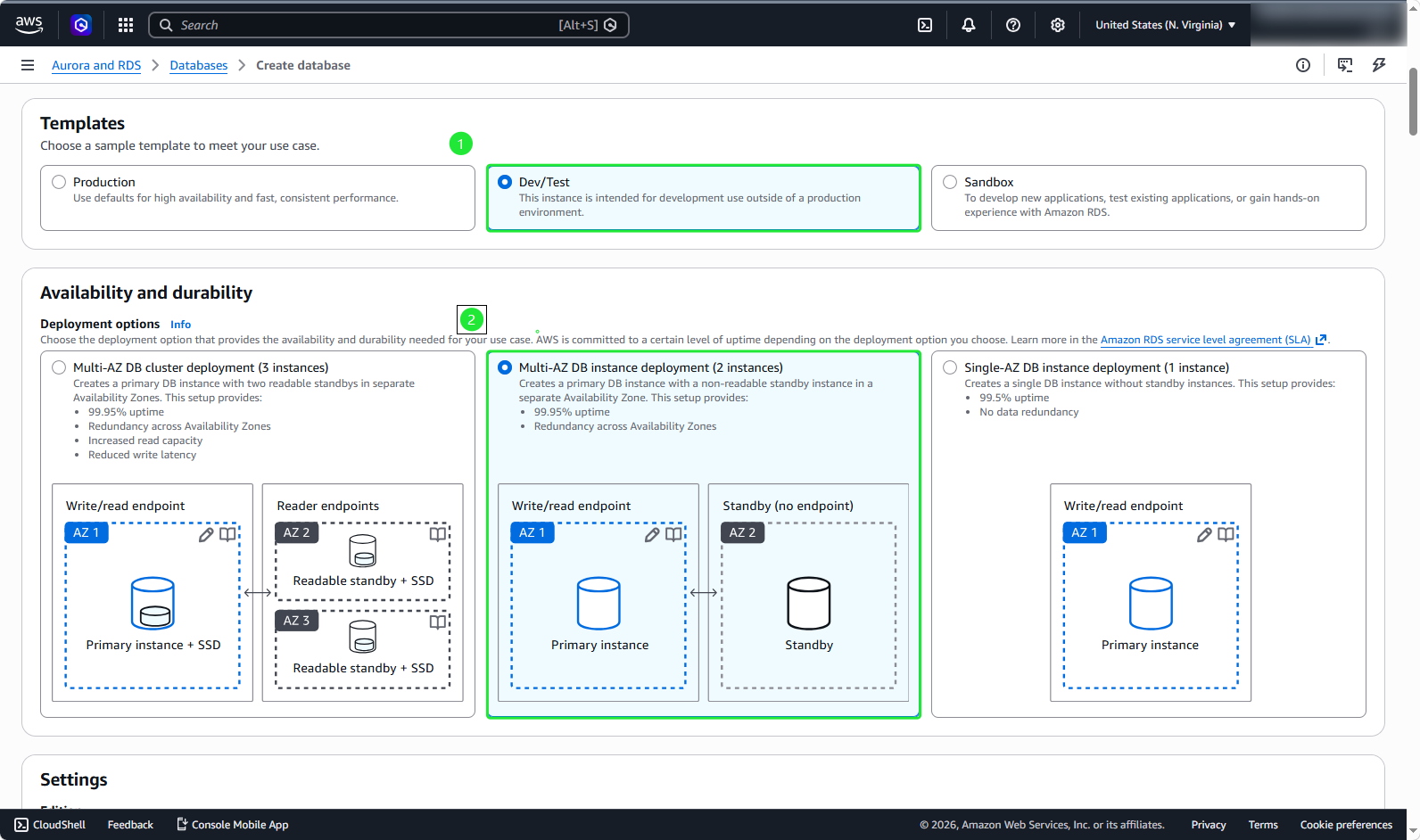
- Chọn mẫu (template): Dev/Test
- Chọn Multi-AZ DB instance
Phần này có thể được điều chỉnh tùy theo nhu cầu để tối ưu hóa chi phí, nhưng có một số hạn chế nhất định, vì vậy điều quan trọng là phải nghiên cứu kỹ lưỡng.
- Cấu hình chi tiết DB instance:
- Nhập DB instance identifier:
fcaj-rds-instance - Credentials management: Self managed
- Bỏ tích chọn Auto generate password
- Tại mục Master username, nhập
admin - Tại mục Master password, nhập:
letmein12345
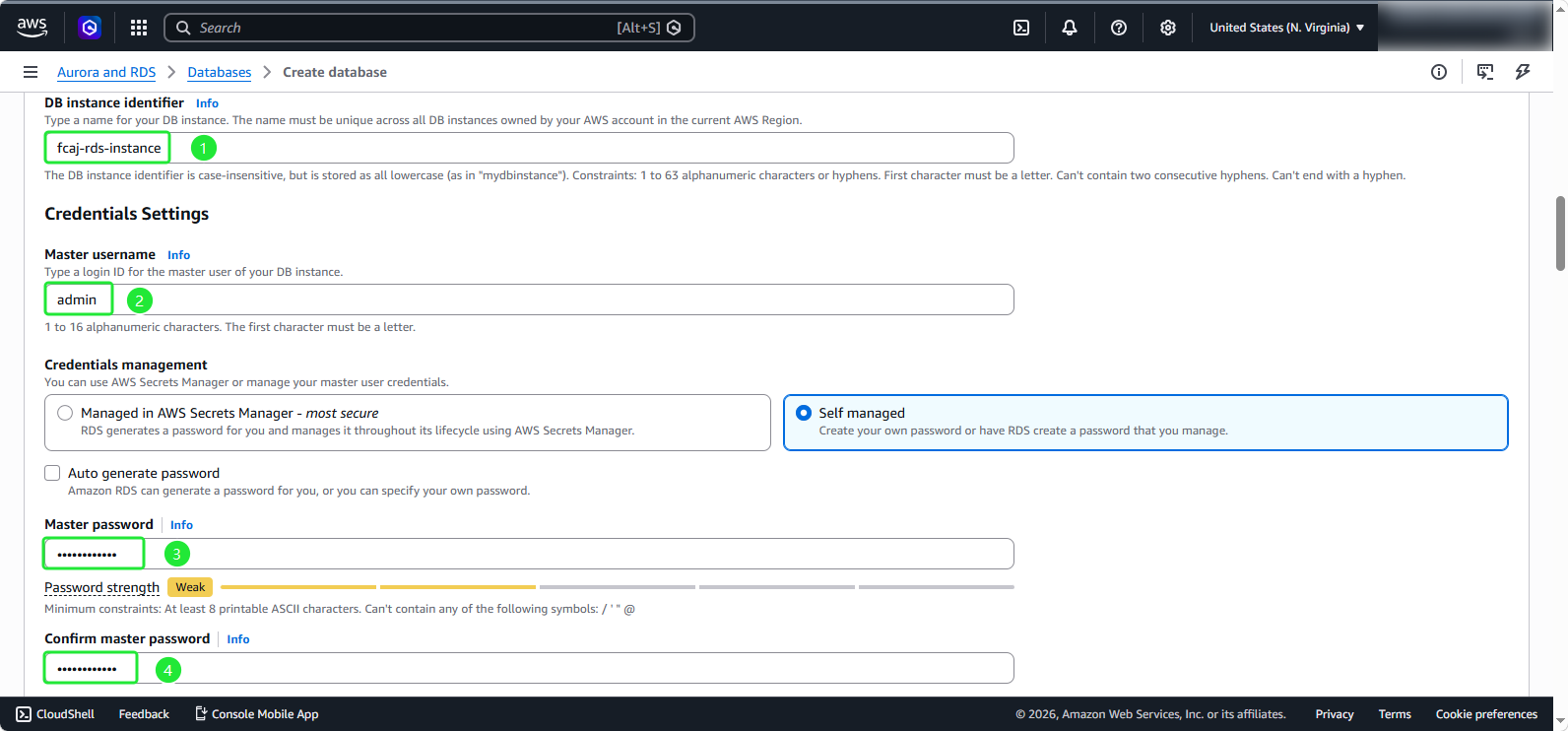
ℹ️ Quan trọng: Không thể xem lại mật khẩu của người dùng quản trị (master user) sau khi thiết lập. Nếu không ghi lại, người dùng có thể cần phải thay đổi nó. Nếu cần thay đổi mật khẩu master user sau khi DB Instance đã sẵn sàng, có thể sử dụng chức năng chỉnh sửa DB Instance.
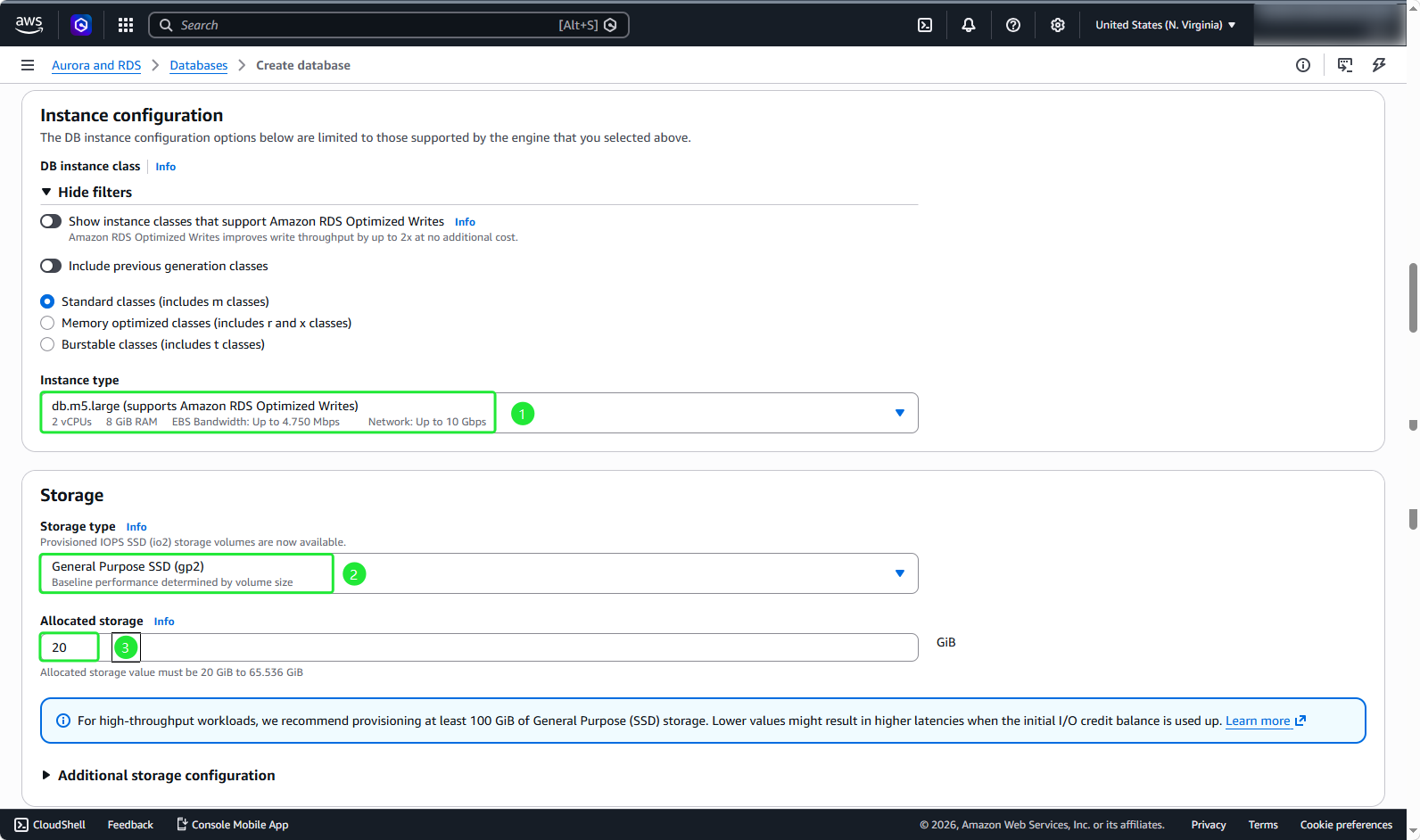
- Cấu hình thông số thực thể:
- Chọn db.m5.large cho lớp thực thể
- Chọn General Purpose SSD (gp3) cho loại lưu trữ
- Đặt Allocated storage là 20 GiB
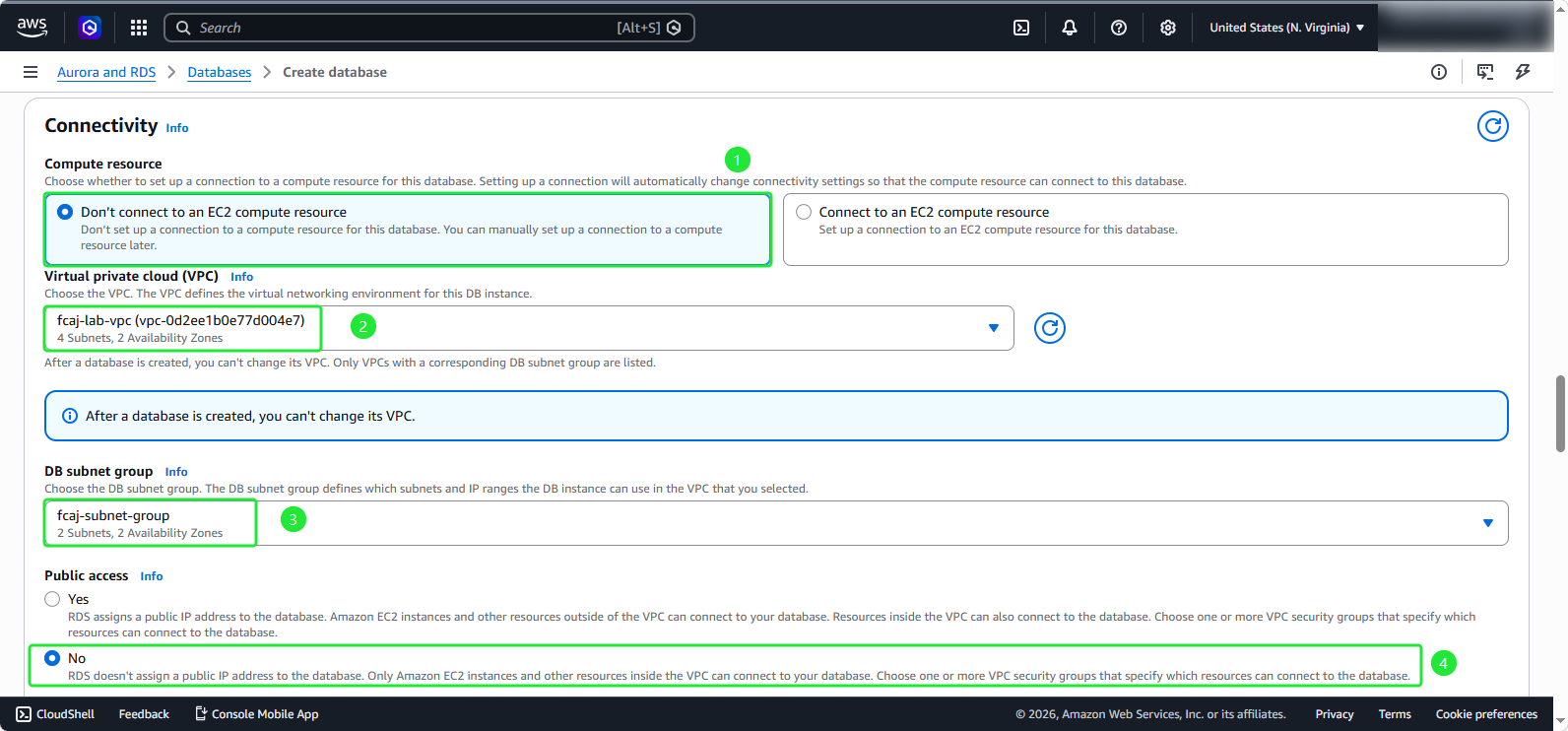
- Cấu hình cài đặt kết nối:
- Chọn Don’t connect to an EC2 compute resource
- Tại mục VPC, chọn VPC đã tạo
- Tại mục Subnet group, chọn subnet group đã tạo trước đó
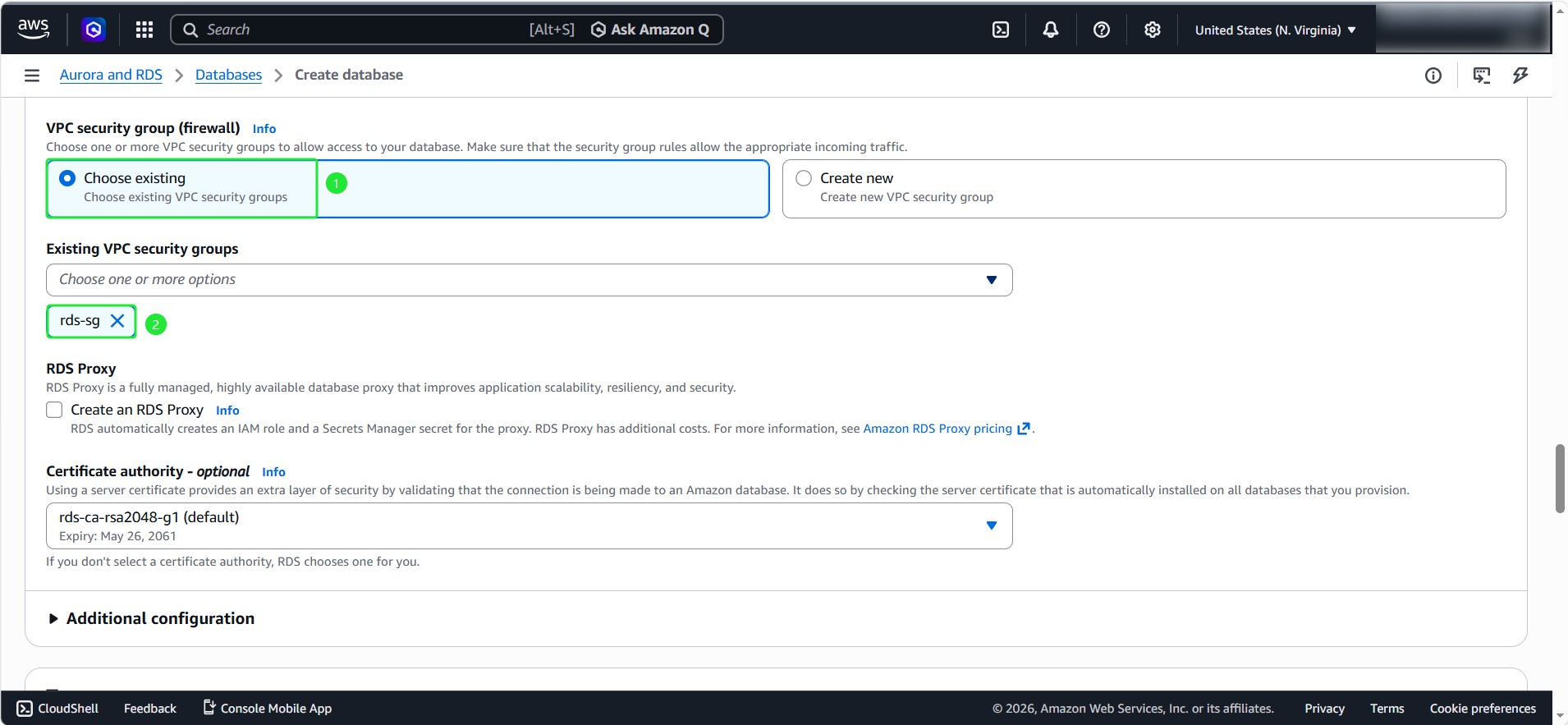
- Cấu hình cài đặt bảo mật:
- Tại mục Public access, chọn No
- Tại mục VPC security group, chọn Choose existing
- Tại mục Security Group, chọn fcaj-sg-public
Cuộn xuống phần Additional configuration. Đặt initial database name là
fcaj. Giữ các cài đặt khác ở giá trị mặc định.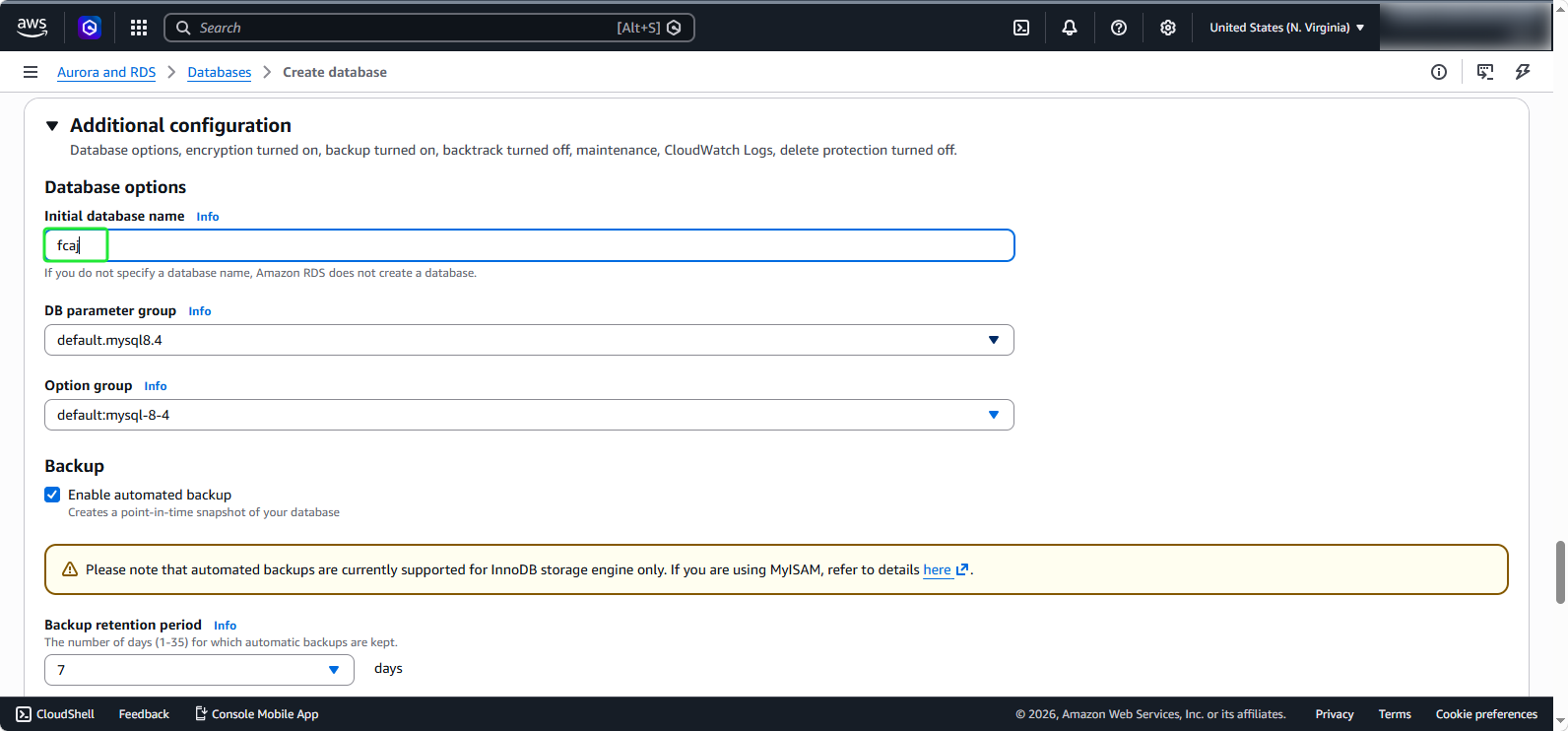
Kiểm tra kỹ lại tất cả các cấu hình và nhấp Create
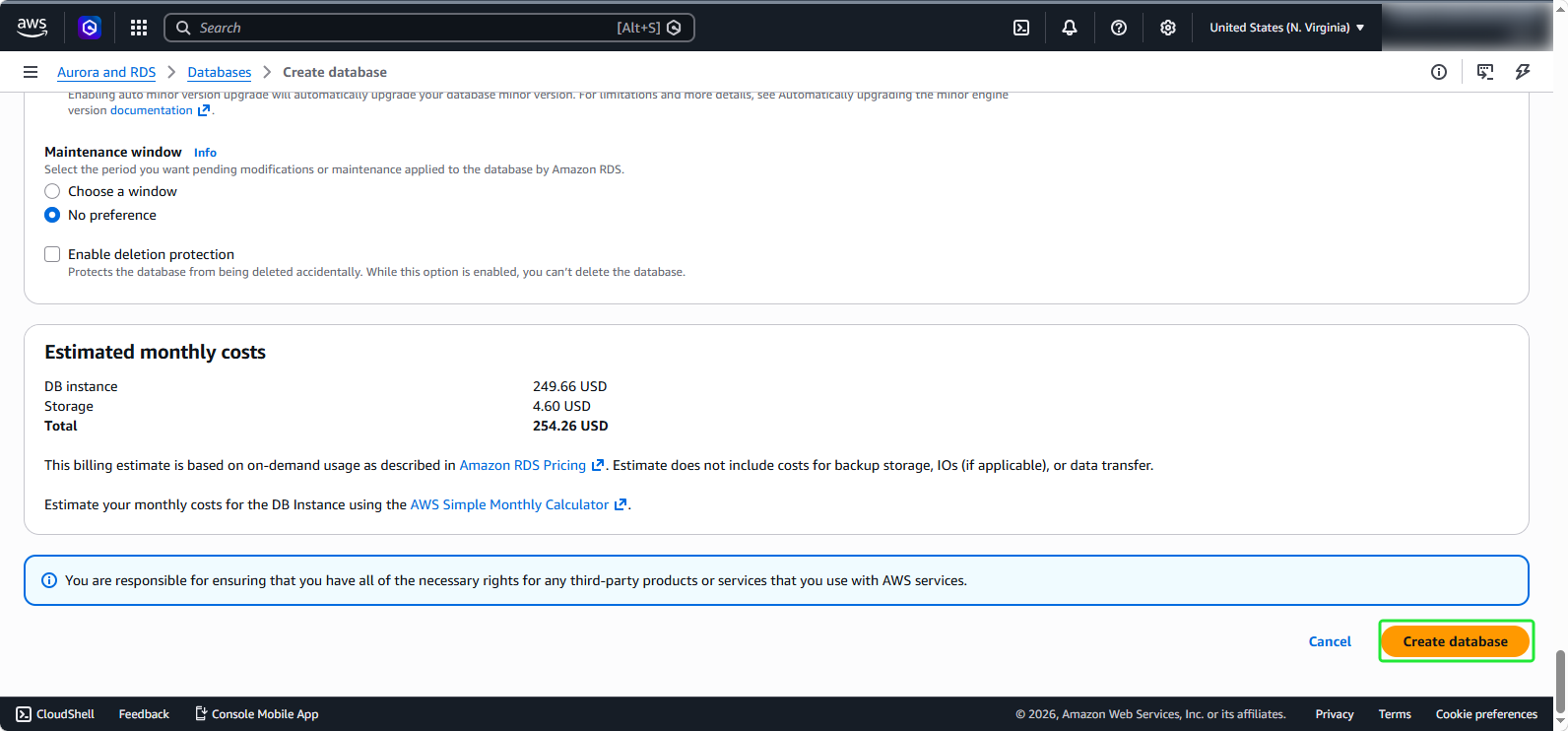
Hiện nay khi tạo RDS Instance, AWS cung cấp thông tin tính toán chi phí ngay lập tức. Điều này giúp việc quản lý chi phí trở nên dễ dàng hơn.
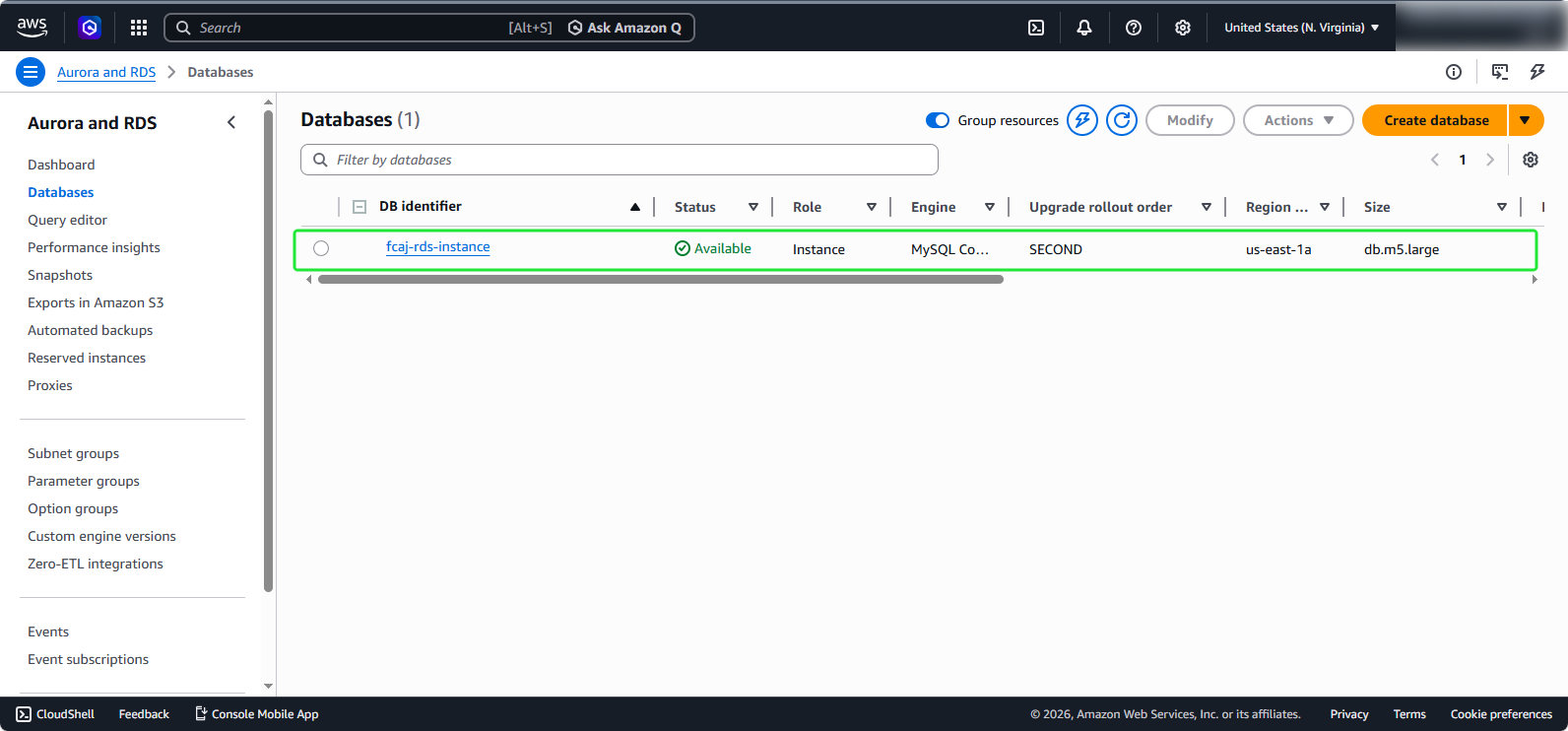
- Hoàn tất việc tạo DB instance, trạng thái sẽ chuyển sang Available sau khoảng 15 phút.