Sử dụng Docker Hub
Tạo repository trên Docker Hub
- Truy cập Docker Hub, đã được chuẩn bị trước, và tạo repository tại đây.
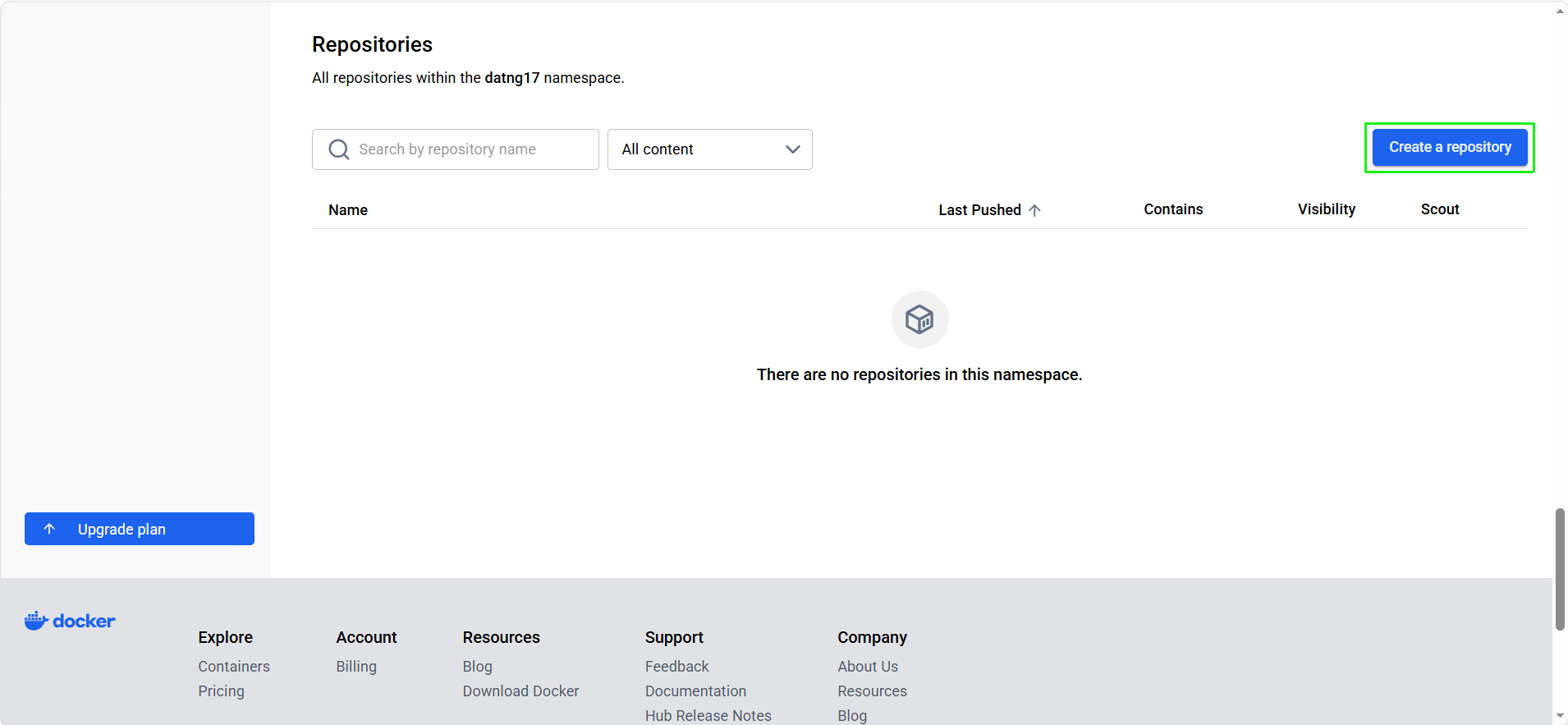
- Kéo xuống và nhấn Create repository
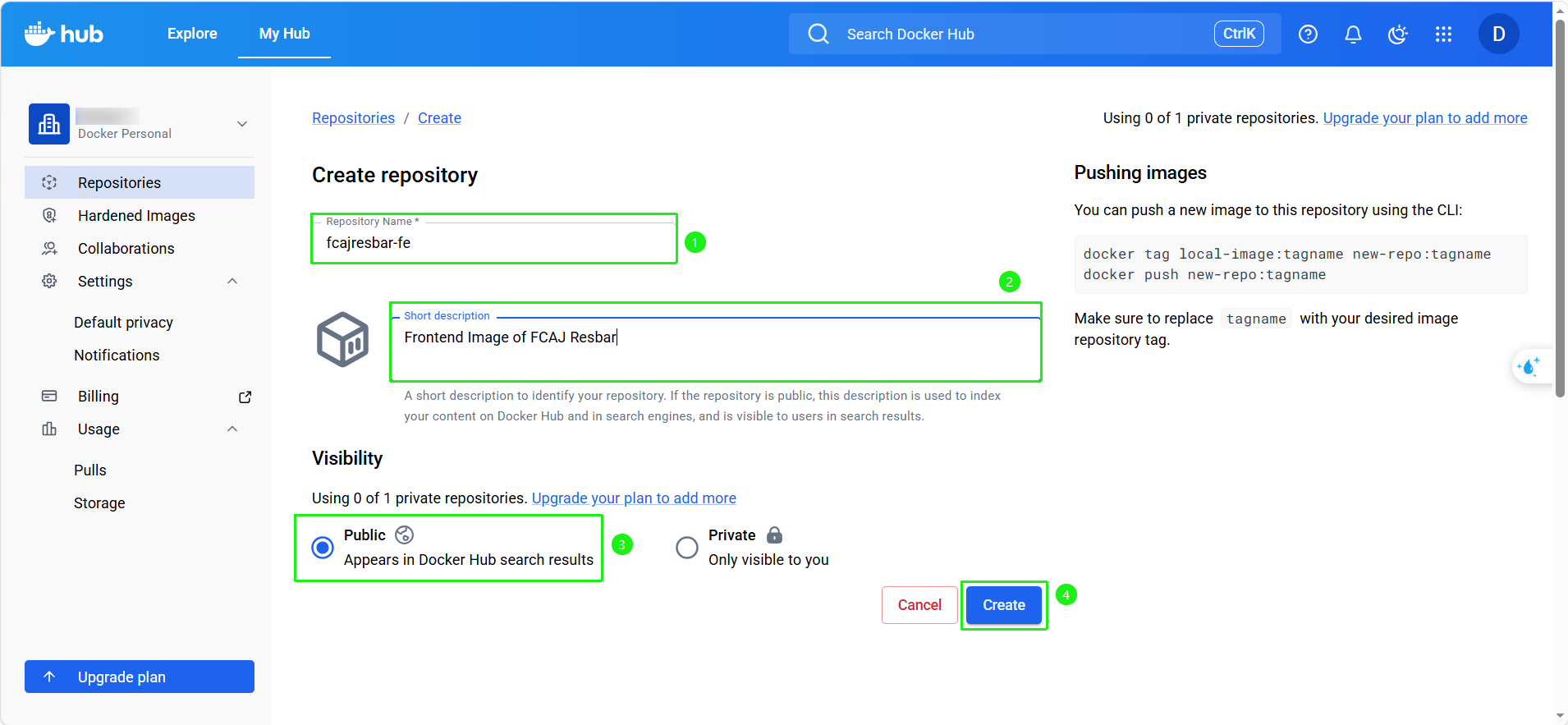
- Chọn Namespace là tài khoản của bạn.
- Nhập tên repository:
fcajresbar-fe - Nhập mô tả:
Frontend Image of FCAJ Resbar - Chọn Visibility: Public
- Kiểm tra và chọn Create
- Tạo repository trên Docker Hub thành công.
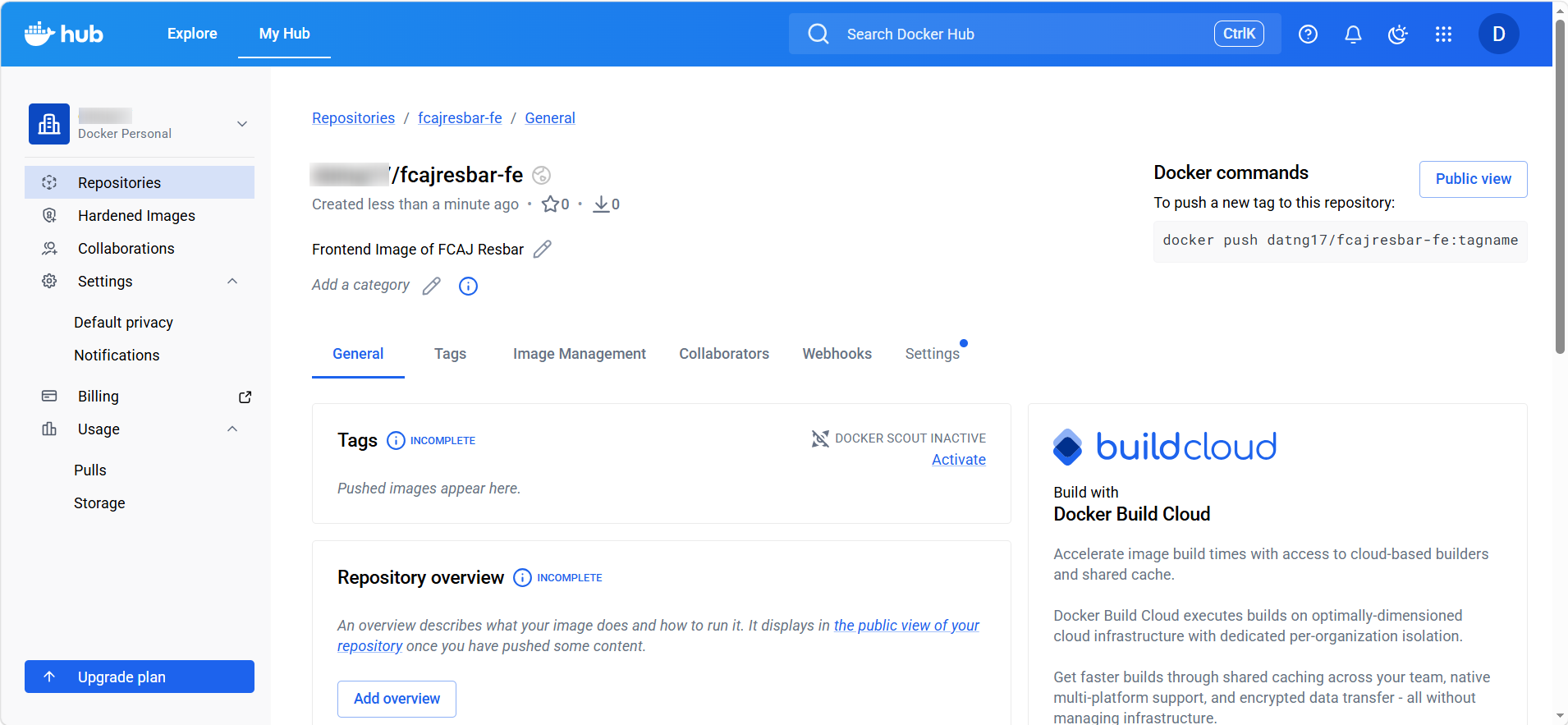
- Tương tự, tạo repository cho backend image.
- Chọn Namespace là tài khoản của bạn.
- Nhập tên repository:
fcajresbar-be. - Nhập mô tả:
Backend Image of FCAJ Resbar. - Chọn Public.
- Kiểm tra và chọn Create.
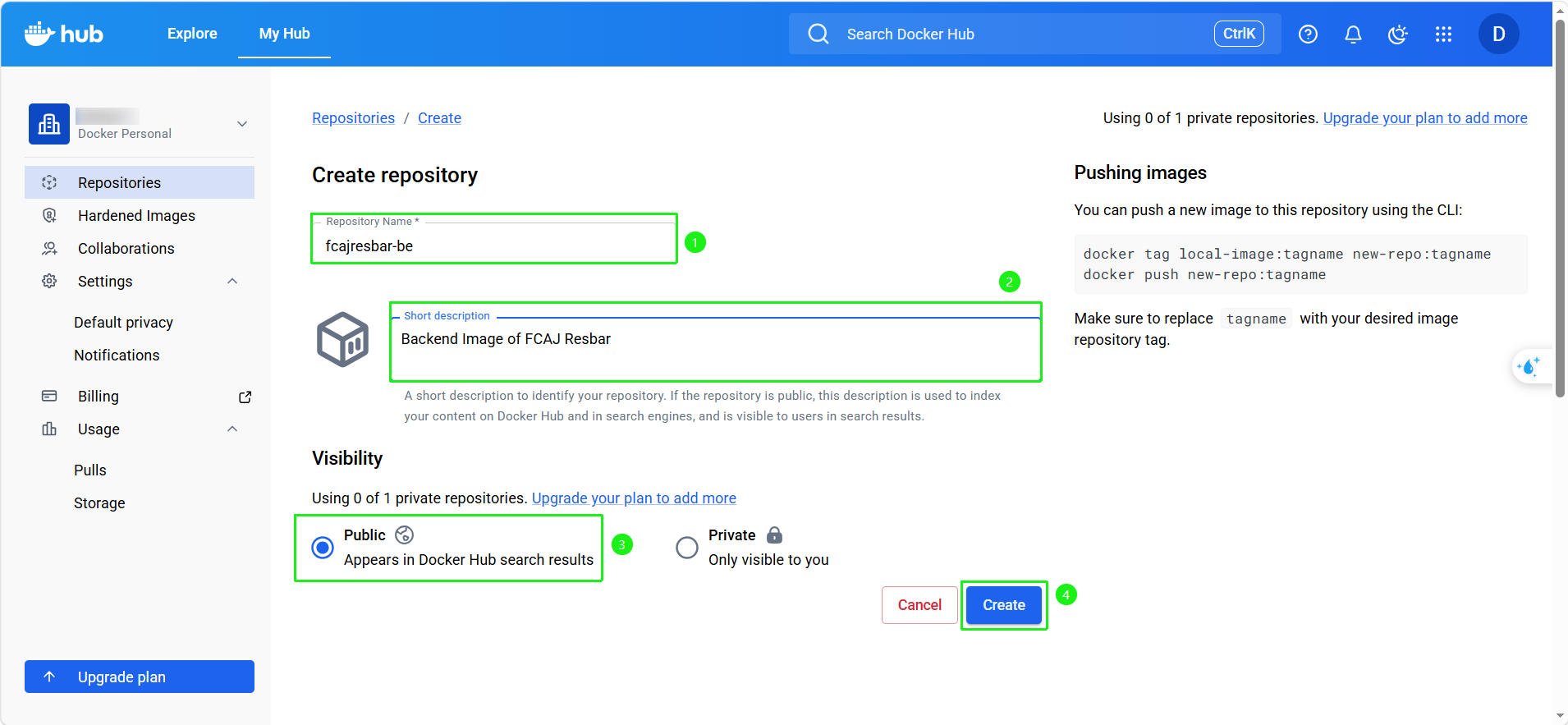
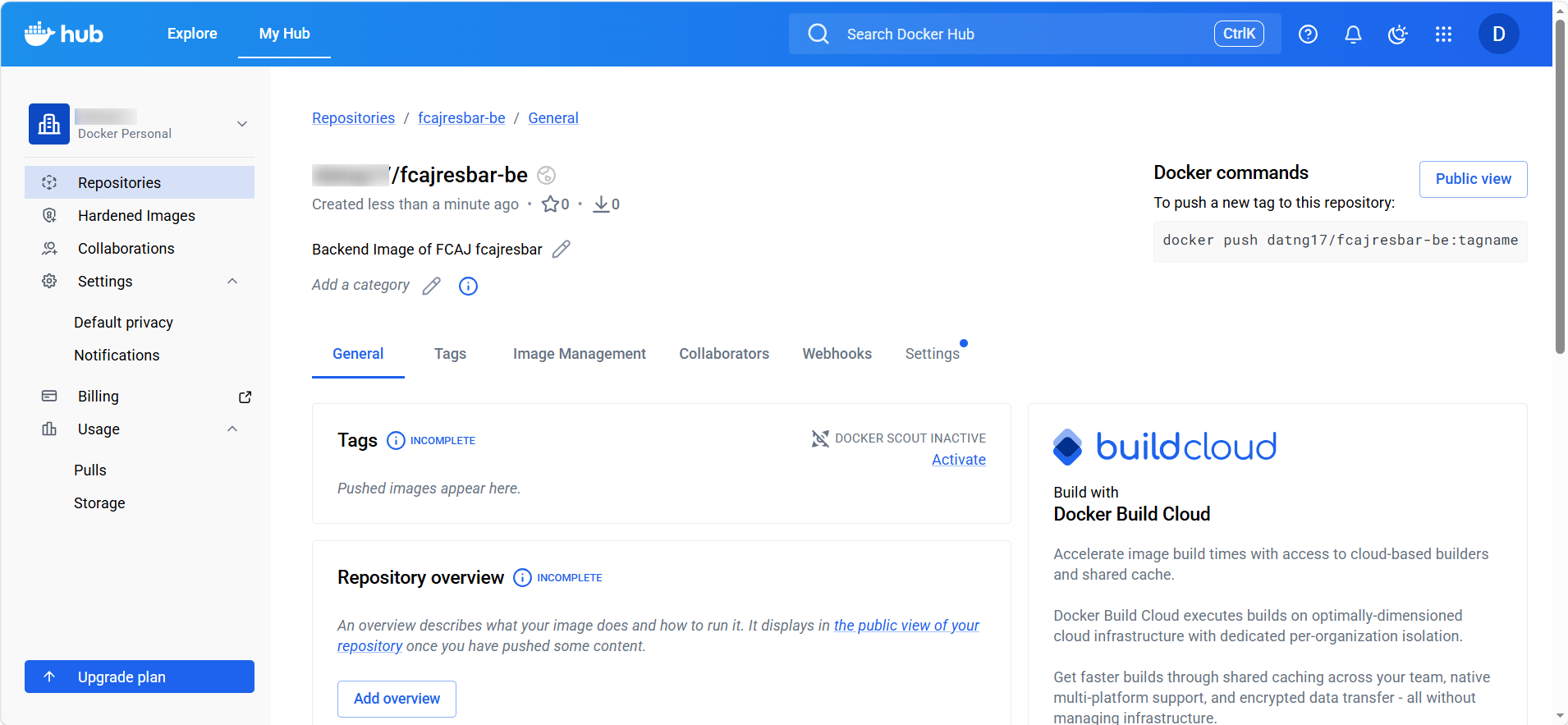
- Tạo repository trên Docker Hub thành công.
Push frontend và backend image lên Docker Hub
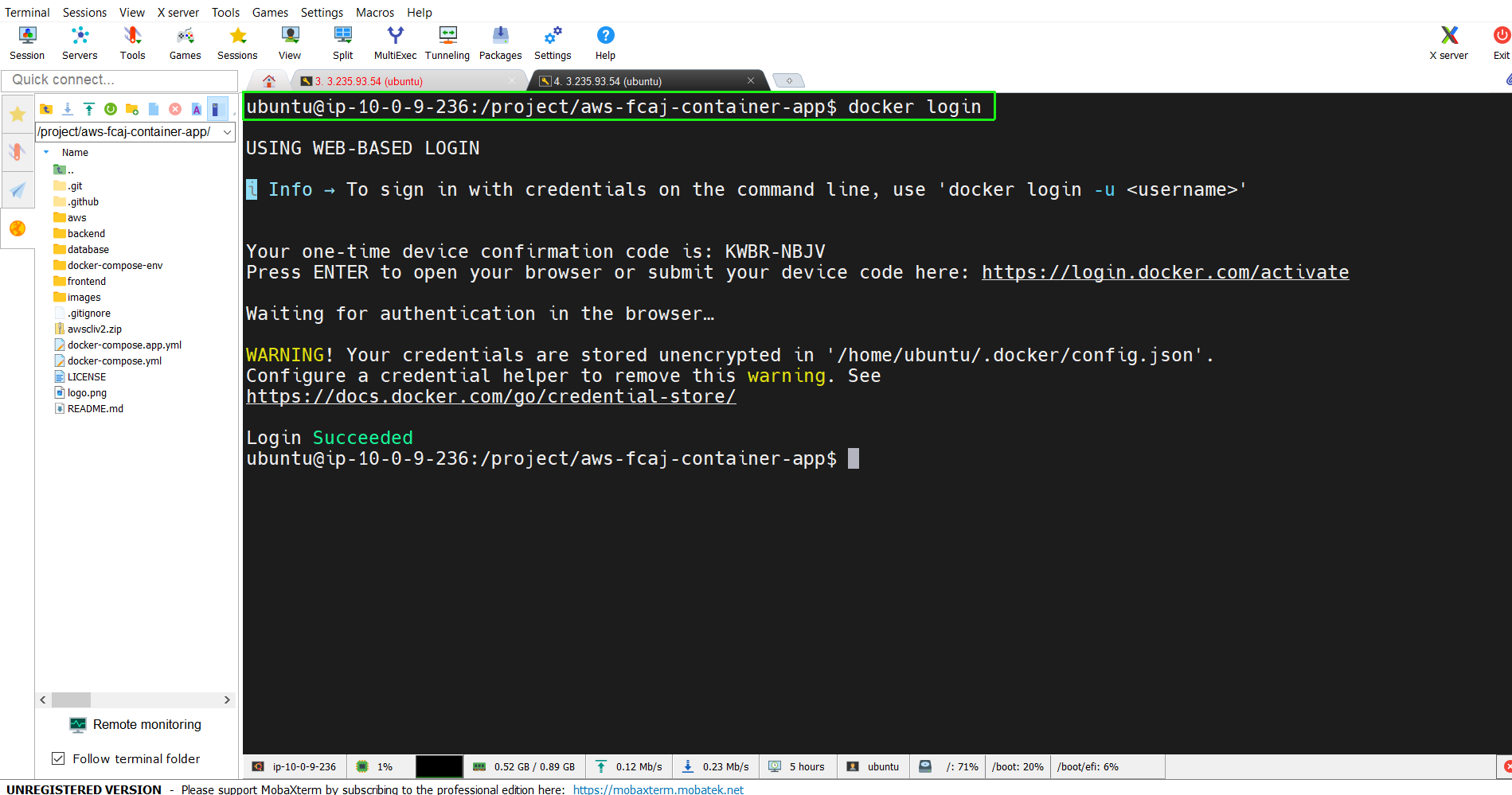
- Chạy lệnh
docker loginđể xác thực. Nếu đang đăng nhập bằng tài khoản khác, hãy đăng xuất trước, sau đó đăng nhập lại bằng tài khoản tương ứng với repository của bạn.
- Liệt kê tất cả Docker images hiện có trên máy
docker image ls
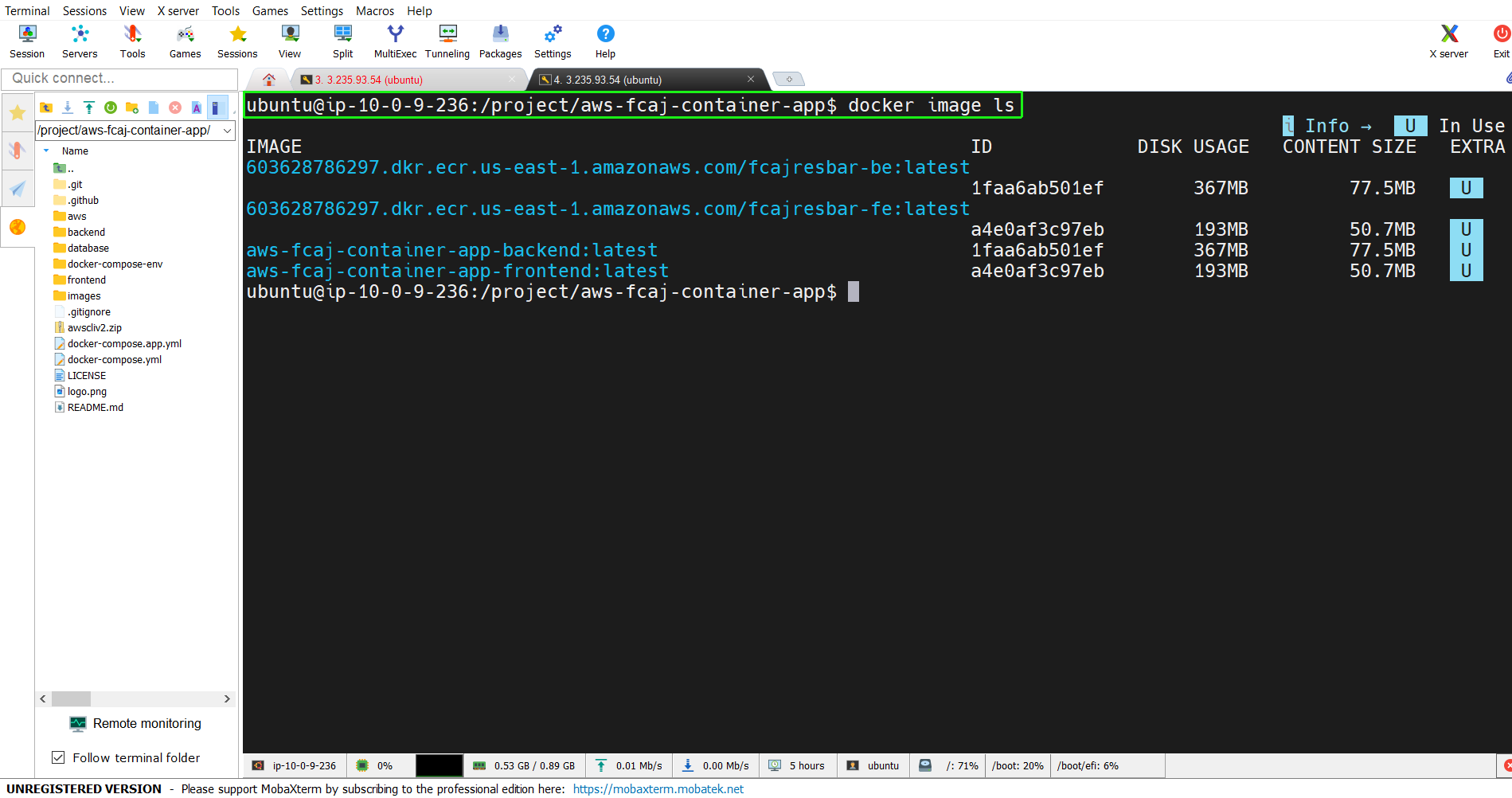
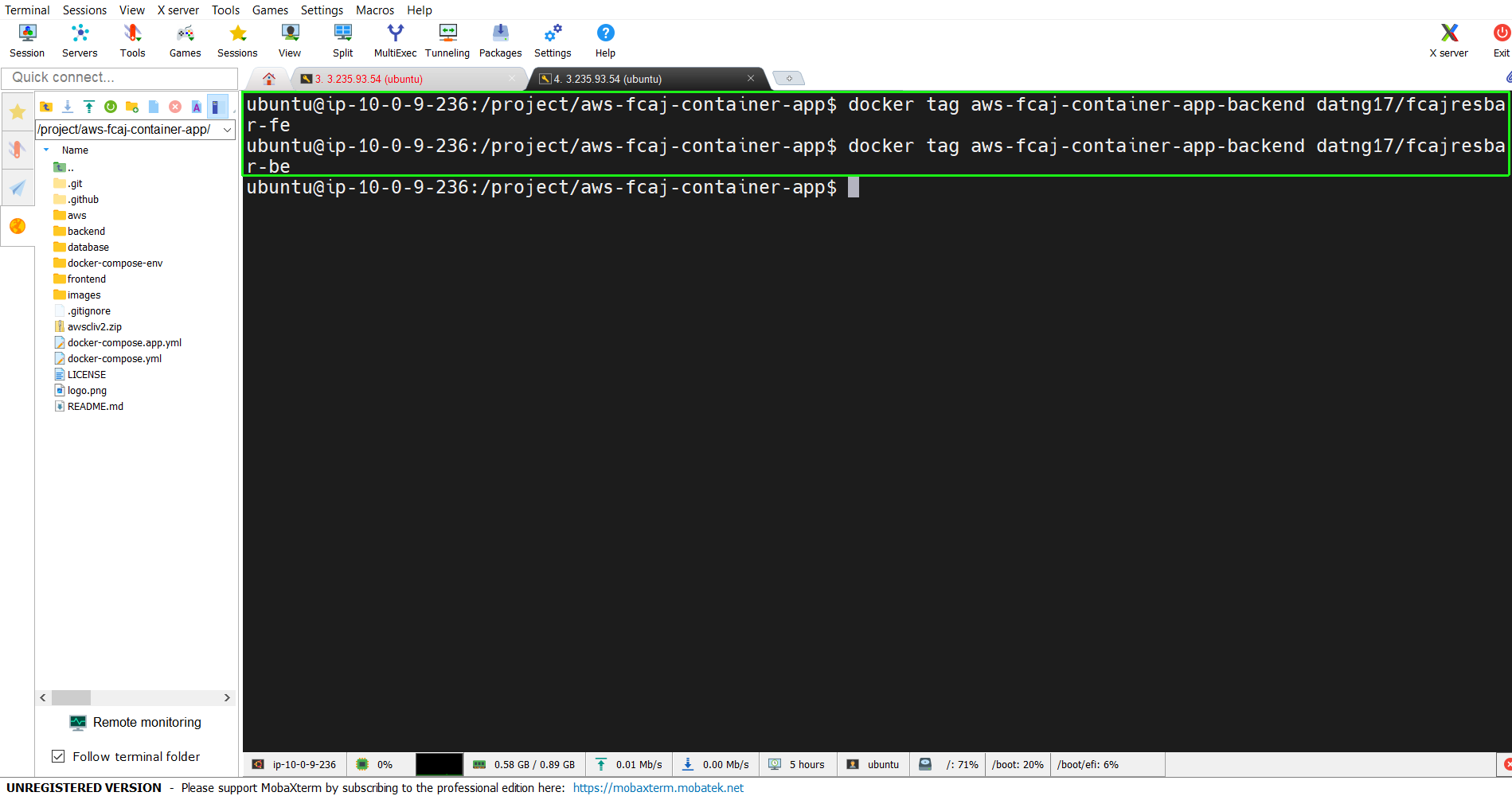
- Gắn tag cho Frontend Image và Backend Image
docker tag aws-fcaj-container-app-frontend <username>/fcajresbar-fe
docker tag aws-fcaj-container-app-backend <username>/fcajresbar-be
- Push các image lên Docker Hub
docker push <username>/fcajresbar-fe
docker push <username>/fcajresbar-be
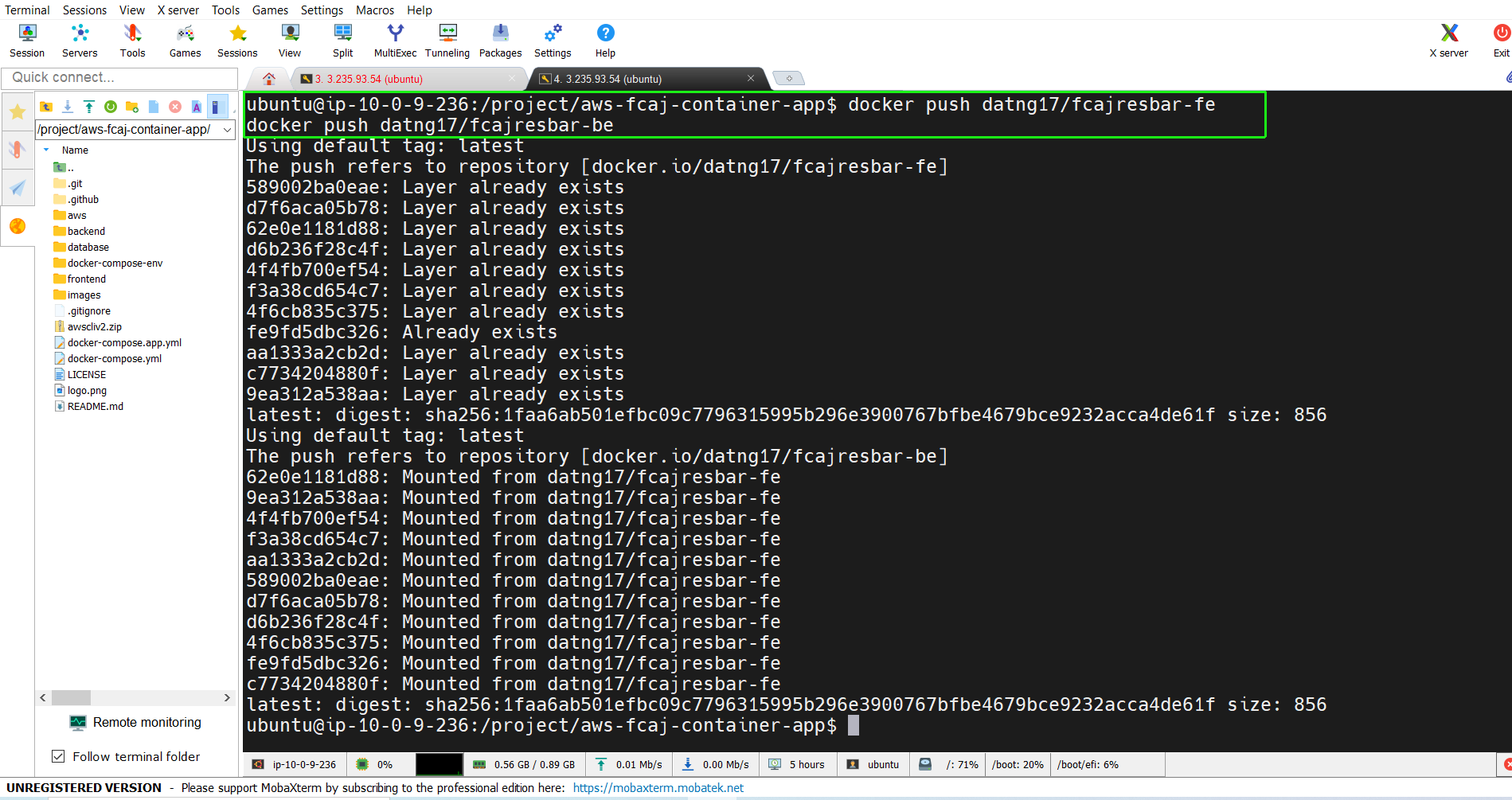
Nếu không chỉ định tag trong lệnh docker tag, hệ thống sẽ tự động gán tag latest cho image.
Kết quả
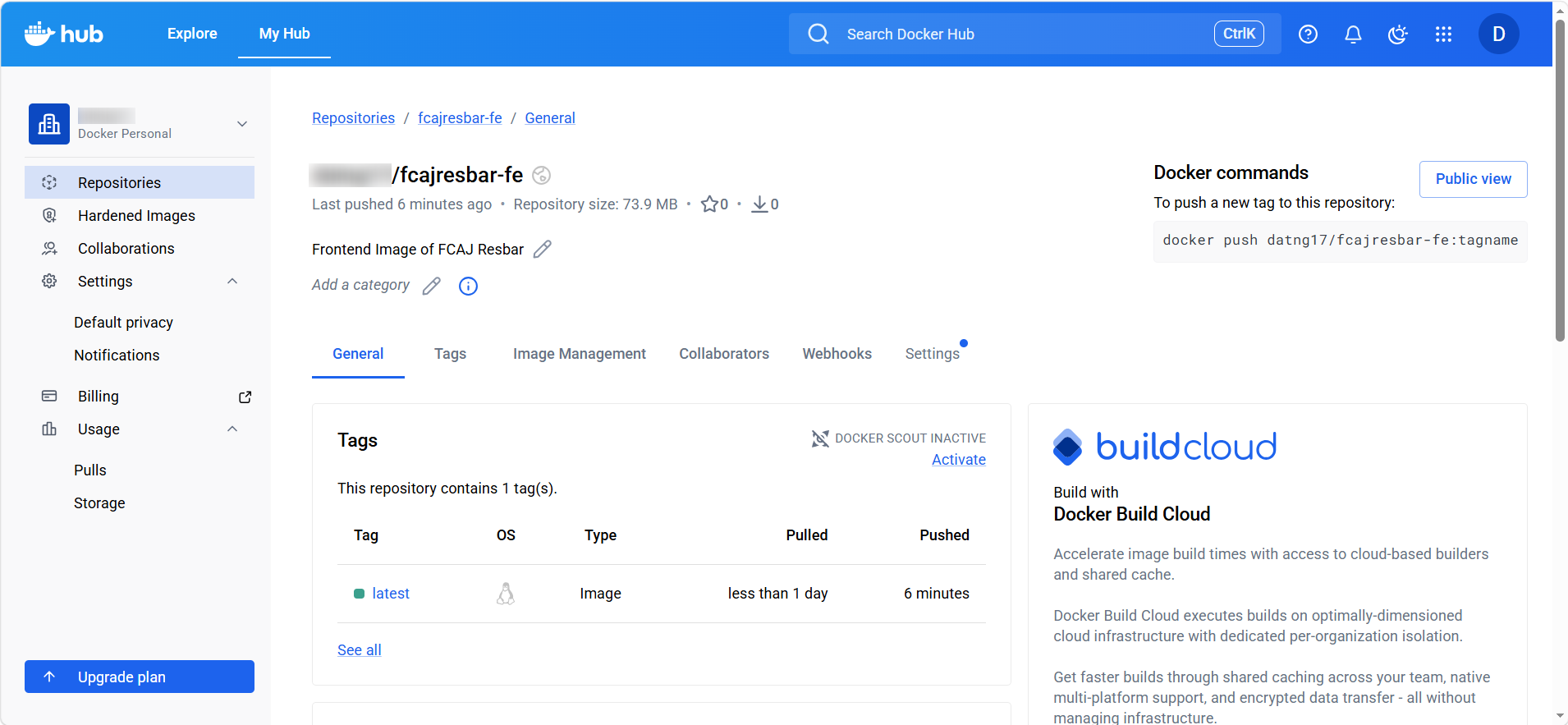
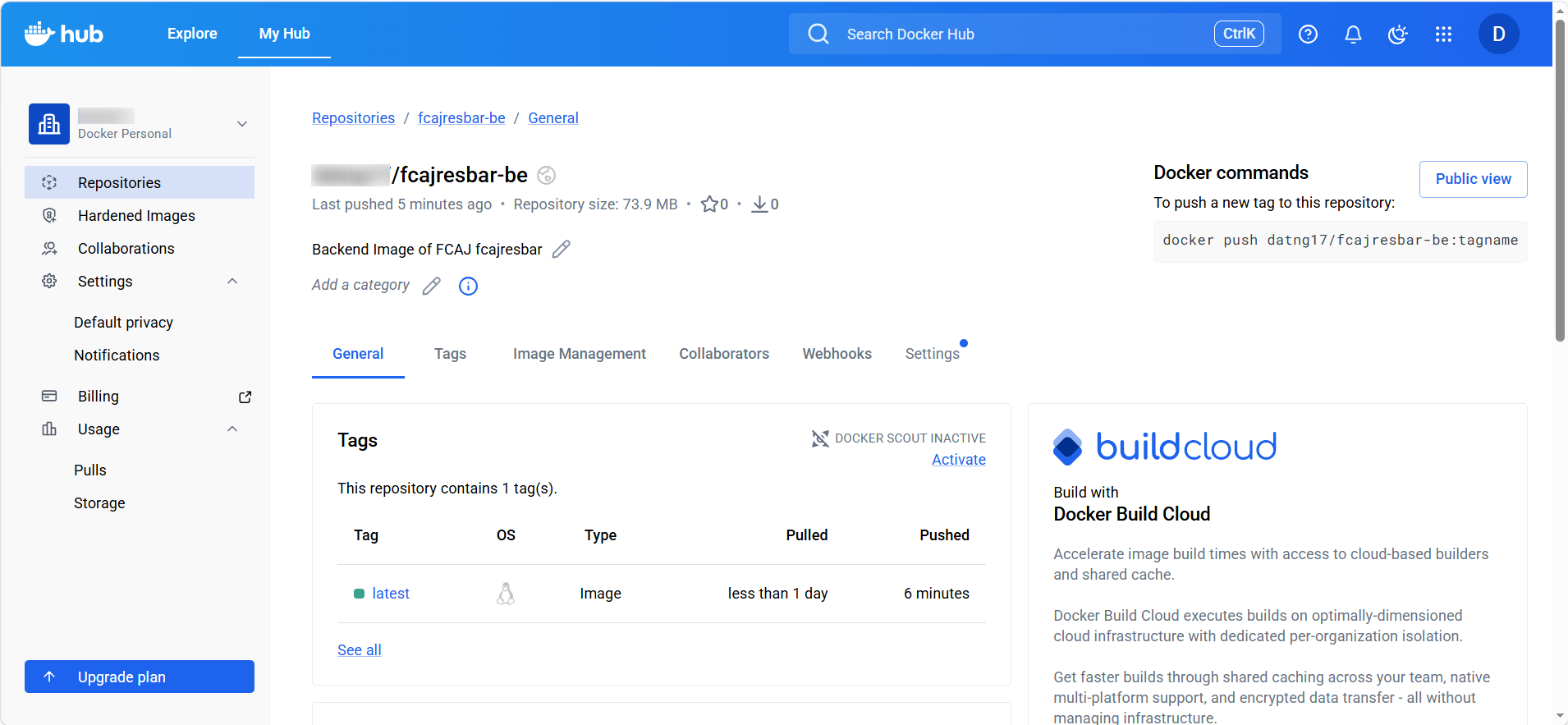
Sau khi push, chúng ta có thể thấy các image đã được đưa lên các repository tương ứng.